


步骤
在“此电脑”上点击鼠标右键,选择“属性”。

在新窗口点击左侧的“远程设置”。
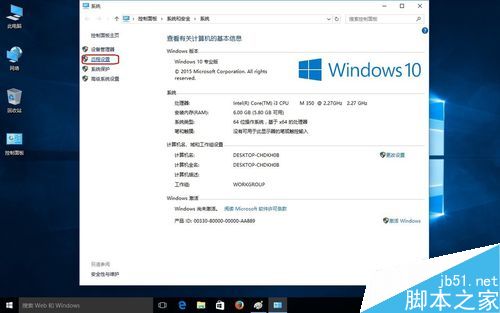
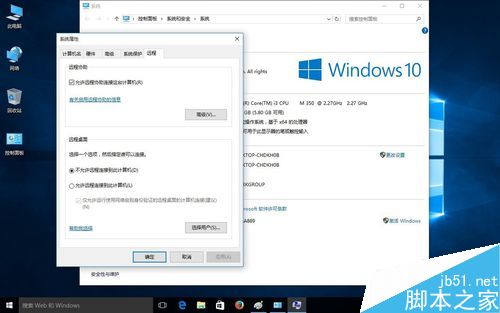
这个就是设置远程桌面的窗口。
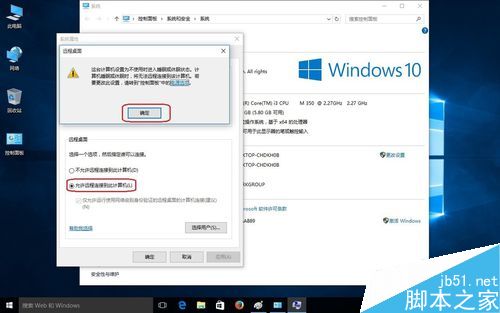
勾选“允许远程连接到此计算机”,在弹出的对话框点击“确定”。
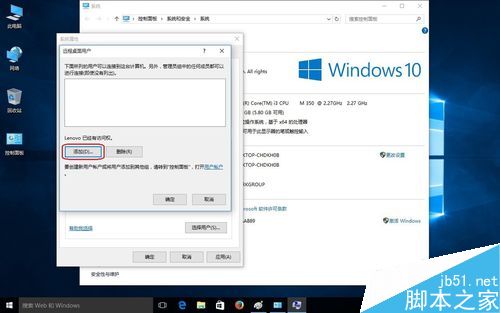
点击“选择用户”,可以选择允许通过远程桌面登录此计算机的用户。
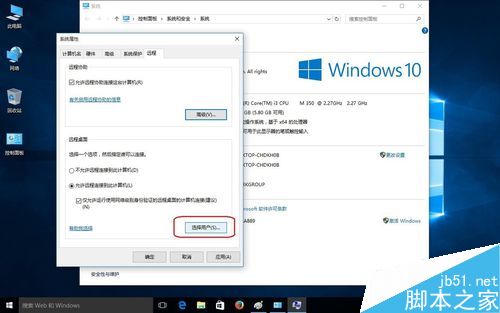
在这里可以添加和删除允许的用户。
win10系统下远程桌面的开启基本上就是这样了,不会的朋友按照上面步骤进行操作即可,希望这篇文章能对大家有所帮助!




步骤
在“此电脑”上点击鼠标右键,选择“属性”。
在新窗口点击左侧的“远程设置”。
这个就是设置远程桌面的窗口。
勾选“允许远程连接到此计算机”,在弹出的对话框点击“确定”。
点击“选择用户”,可以选择允许通过远程桌面登录此计算机的用户。
在这里可以添加和删除允许的用户。
win10系统下远程桌面的开启基本上就是这样了,不会的朋友按照上面步骤进行操作即可,希望这篇文章能对大家有所帮助!
名师互学网 版权所有 (c)2021-2022 ICP备案号:晋ICP备2021003244-6号



