


Win10很重视网络账户的登录方式,默认情况下会要求使用微软账户登录。不过有些时候我们可能也因为其他目的而想用普通的本地账户登录,但在Windows10中似乎不太容易找到建立本地账户的位置。考高分网这次就介绍一下本地账户建立的方法,步骤很简单,适合接触Win10不久的用户。

具体方法如下:
1、进入设置→账户→家庭和其他成员
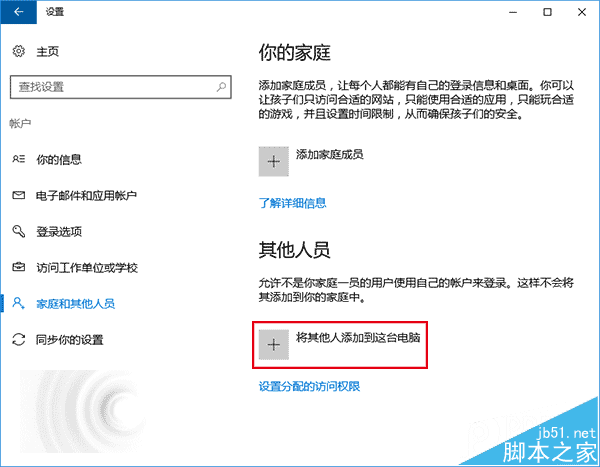
2、在右侧找到“其他人员”,点击“将其他人添加到这台电脑”(如上图)
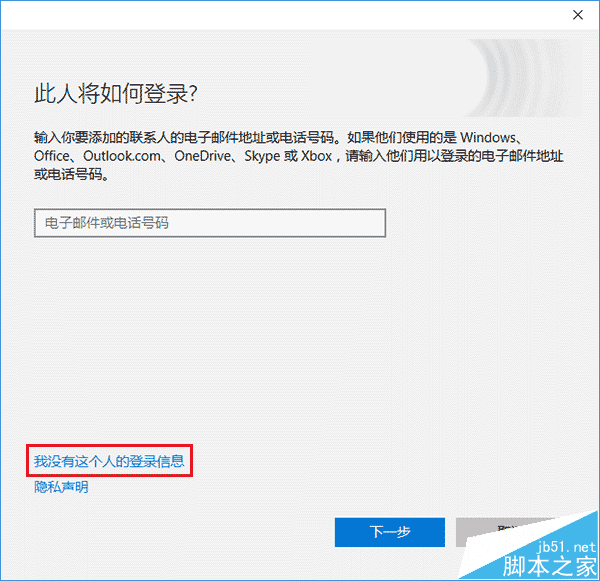
3、在左下方选择“我没有这个人的登录信息”(如上图)
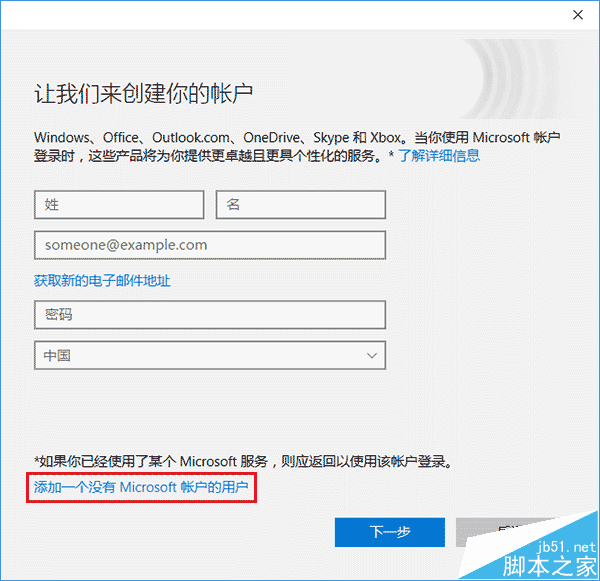
4、继续在左下方选择“添加一个没有Microsoft账户的用户”(如上图)

5、输入本地账户用户名和密码(可留空,如上图)
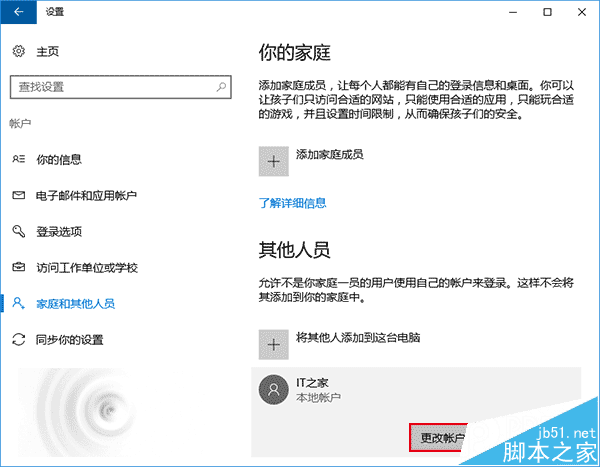
此时建立完毕,点击新建的账户,可以修改该账户权限为“管理员”,默认为标准用户,该账户可随时删除。

相关推荐:
win10账户闪退小娜处于离线状态该怎么处理?
Win10怎么开启来宾账户? Win10正确打开来宾账户的技巧
Win10已使用过账户头像怎么删除?Win10头像设置成圆形的教程



