


大家在使用win10自动下载更新的时候都会自动重启,不过现在用户可以通过选择通知以安排重新启动,自主选择更新后重启时间哦,虽然Win10累积更新安装之后一般都要求重启,虽然用户不必马上就执行,而且一周年更新版还可以设定使用时段,但如果一直不重启系统就会提醒个没完没了,目前的正式版甚至还会强制重启,这让需要电脑持续开机执行任务的用户很不爽。所以,如果能够禁用这个功能,改用手动重启,用户的灵活性就大得多。
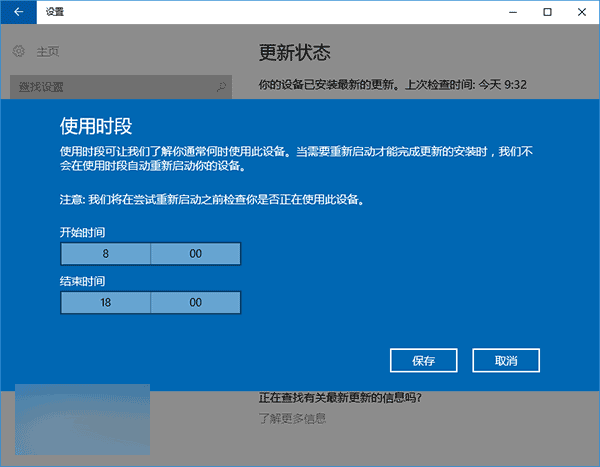
▲图片说明:Windows10一周年更新版中的“使用时段”设置
考高分网要介绍的方法不难,具体如下:
1、右键单击开始按钮,选择“计算机管理”
2、进入系统工具→任务计划程序→任务计划程序库→Microsoft→Windows→UpdateOrchestrator
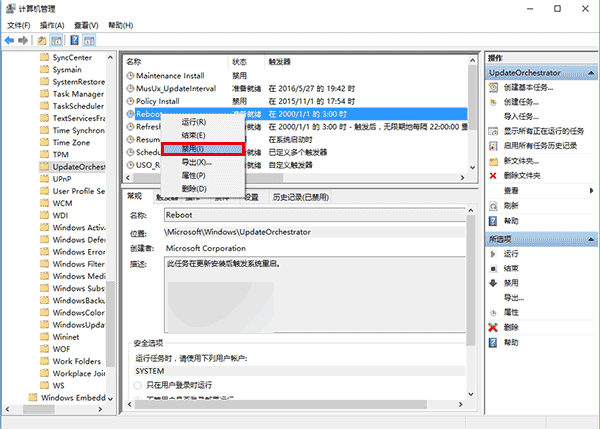
3、在中间找到Reboot(重启)项,右键单击选择“禁用”(如上图)
如果你的任务计划被禁用,还可以在文件资源管理器中操作,方法如下:
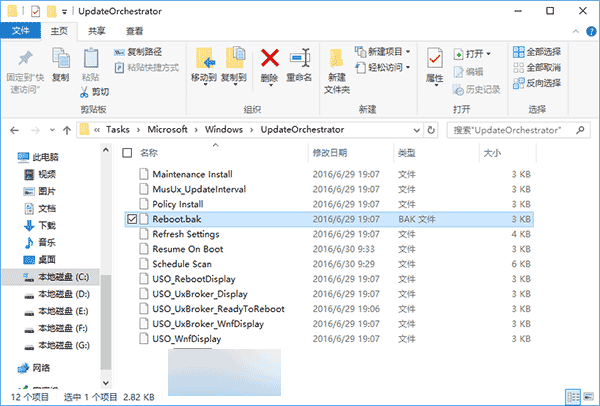
1、进入如下位置:
C:WindowsSystem32TasksMicrosoftWindowsUpdateOrchestrator
2、找到Reboot文件,重命名为Reboot.bak(扩展名虽说可随意改,但最好是不能随意执行和打开的),如下图——
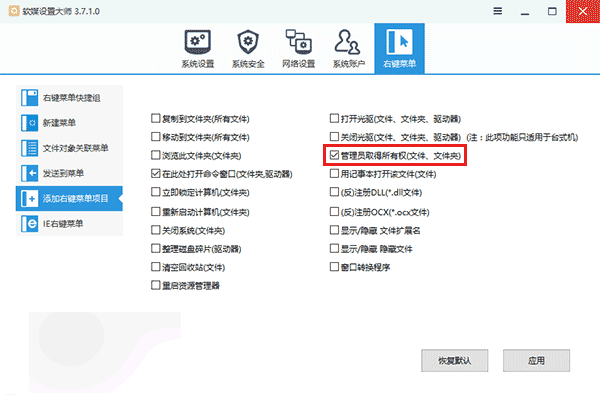
注意:如果系统阻止你重命名,你需要获取该文件权限,可以使用软媒魔方(点击下载)的设置大师为右键菜单添加“取得管理员权限”的功能,如下图——
3、新建文件夹,命名为Reboot后完成,如下图——

上述两种方法都能达到目的,而且不难,这样改完之后其实一周年更新版中的“使用时段”也没啥用了,你什么时候想重启自己安排就好,不过如果你要是怕忘了,还是使用默认设置就行,上述两种方法只要恢复成修改前的状态就能改回来。



