


Windows10升级到14361版系统后,需要创建一个系统还原点。而系统默认的还原设置是:禁用系统保护。如何创建Win10预览版14361系统的还原点呢?下面介绍两种创建Win10预览版14361系统还原点的方法,供朋友们参考使用,该方法亲测有效。
- 软件名称:
- 软媒魔方电脑大师 V6.25 绿色免费版
- 软件大小:
- 37.8MB
- 更新时间:
- 2020-08-05立即下载
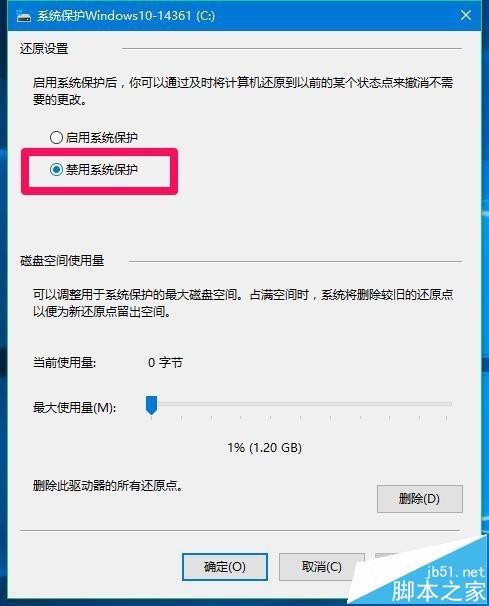
Win10预览版14361系统默认的还原设置是:禁用系统保护。
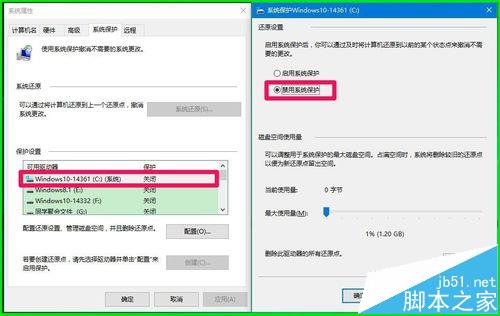
方法一:使用系统内置功能创建系统还原点。
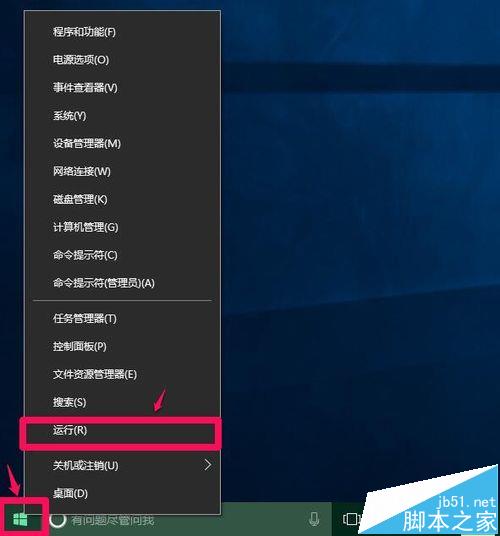
1、右键点击系统桌面左下角的【开始】在开始菜单中点击【运行】;
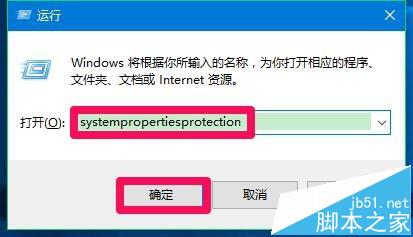
2、在运行对话框中输入systempropertiesprotection(系统性能的保护)命令,点击确定或者回车,打开系统的【系统保护】;
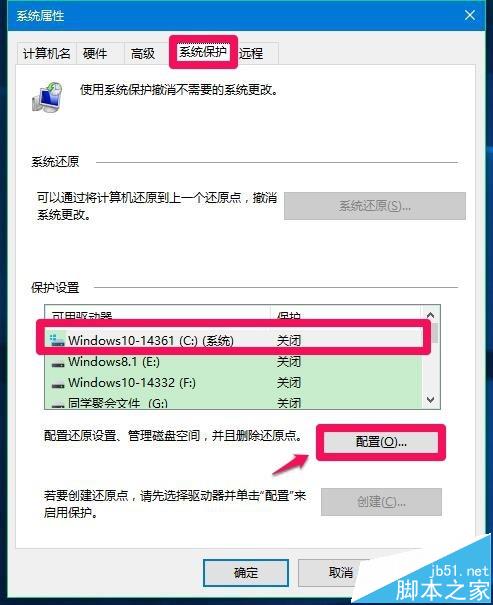
3、在系统属性的【系统保护】窗口,我们可以看到Win10预览版14361(C:)保护处于关闭状态,点击【配置】;
4、在系统保护Win10预览版14361(C:)- 还原设置窗口,我们可见其还原设置为:禁用系统保护;
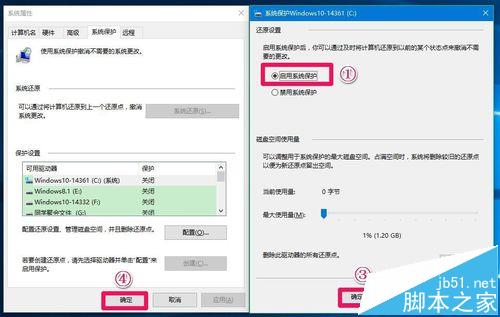
5、我们按照下图中的顺序①点击:启用系统保护,②应用,③确定,④回到系统属性窗口点击:确定;
6、我们再打开系统属性 - 系统保护窗口。可以看到Win10预览版14361(C:)保护处于启用状态,点击【创建】;

7、此时,会打开系统保护 - 创建还原点对话框,我们在框中输入:Windows10系统还原,再点击:创建(C);

8、我们点击创建(C)以后,开始创建系统还原点;

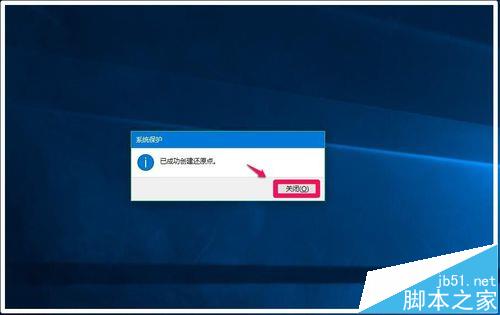
9、创建系统还原点很快完成,点击【关闭(O)】,至此,使用系统内置功能创建系统还原点的操作成功完成。
方法二:使用软媒魔方软件创建系统还原点。
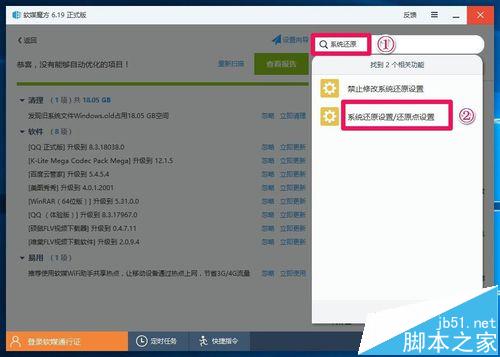
1、如果没有安装软媒魔方软件,则下载、安装软媒魔方软件。启用软媒魔方软件,①在搜索栏中输入:系统还原,②点击:系统还原设置/还原点设置;
2、在打开的系统安全 - 系统还原窗口,①点击:C:,②点击:创建还原点;

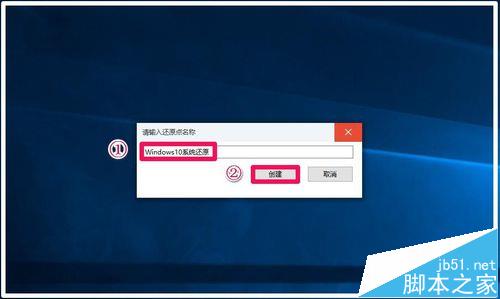
3、在打开的请输入还原点名称对话框中,①输入Windows10系统还原,②点击:创建;
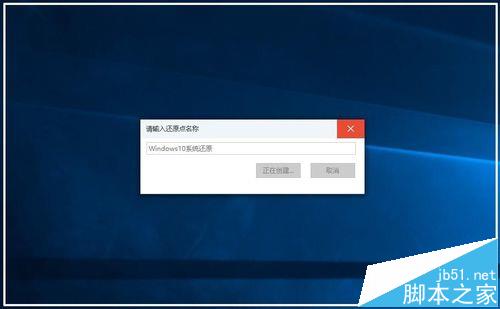
4、正在创建系统还原点,稍候;
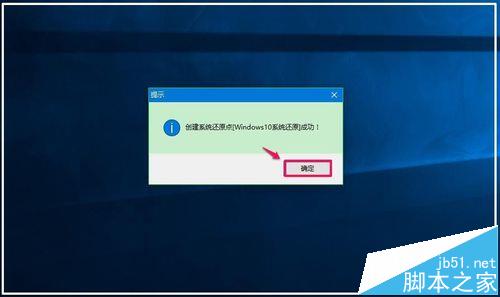
5、创建系统还原点[Windows10系统还原]成功,点击:确定;
6、回到系统安全-系统还原窗口,我们可以看到:系统还原点 创建日期 2016/06/14 12:44:26 描述 Windows10系统还原,至此,使用软媒魔方软件创建系统还原点的操作成功完成。

上述即:创建Win10预览版14361系统还原点的方法,供朋友们参考使用。
相关推荐:
Win10预览版14295升级14361的详细图文教程
win10 预览版14361中怎么使用Windows墨迹工作区?
Win10 Mobile预览版14361更新后相册图片设置锁屏和背景失效怎么办?



