


微软寄予厚望的Windows 10已经亮相快5个月,相信有部分的人收到了通知且自动更新,毕竟一年内免费升级,让不少使用者奋不顾身的马上升级,然而Windows 10的强迫升级让用护反弹,尤其是因为驱动程式更新导致的一些意外状况,不过微软官网「Show or hide updates」的工具,可以让用护针对各种更新项目自行抉定,但是Office 2016/2013也可以关掉自动更新吗?笔者提一些方法供你惨考。

作业系统自动更新可以保持最佳的性能和安全性,相信大家都知道这点,但其他的应用软体是否有必要随著更新而更新呢?这点见仁见智,有时更新后造成介面或操作上的差异,一般第三方软体都有自主性的更新,但Office是微软的产品,与Windows如同父子关系,Office更新是随著Windows Update服务会自动更新,你可以从Windows更新的记录中得知。但有些时候需要暂时的关闭Office的更新,例如匆促的更新后会造成办公室的操作困扰,这时你可以先暂停Office的更新,等不影响工作之馀再来开启更新,事实上,Windows系统有提供一个选项让你的Office 2013/2016暂时的关闭更新功能(包含部分的Office 365订阅),就让我们来看看如何关闭这个更新功能。
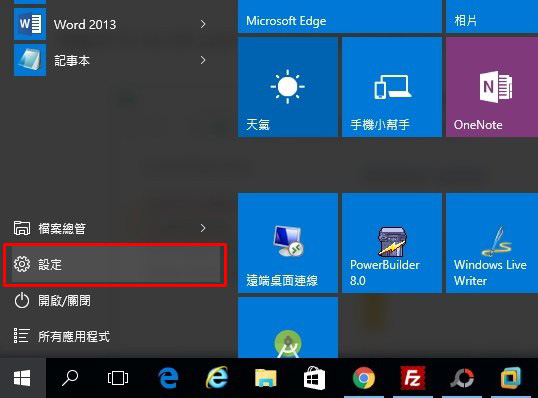
Windows 10系统上,请点选桌面左下角的开始按钮来带出开始功能表,接著在选择选单中的「设定」。
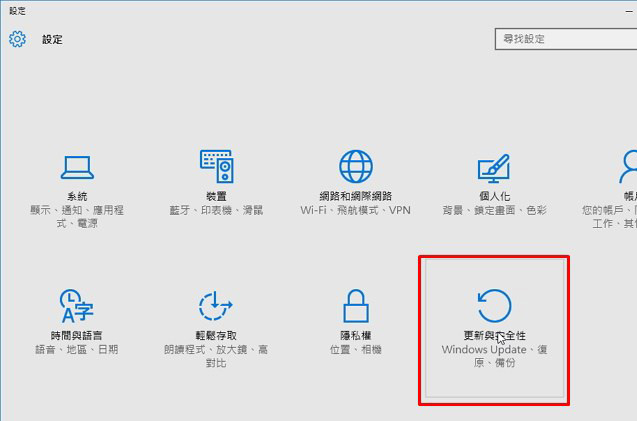
在进入「设定」的视窗后,请点选下面的「更新与安全性」大图示。
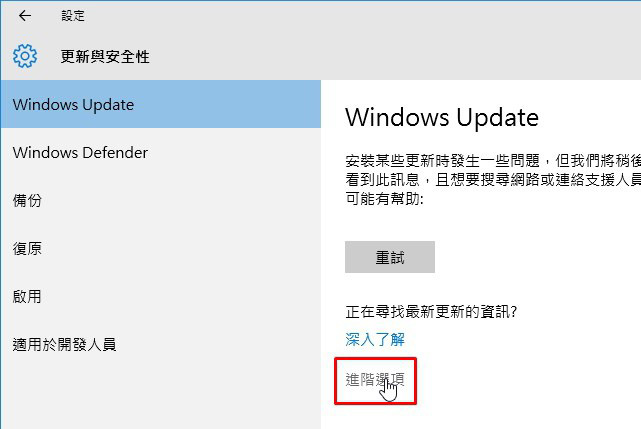
左半边选择「Windows Update」,右半出现的画面上选择「进阶选项」。
将「当我更新Windows时提供其他Microsoft产品的更新」取消勾选。
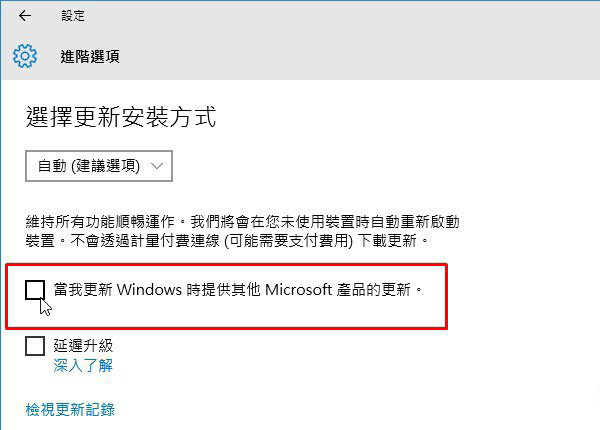
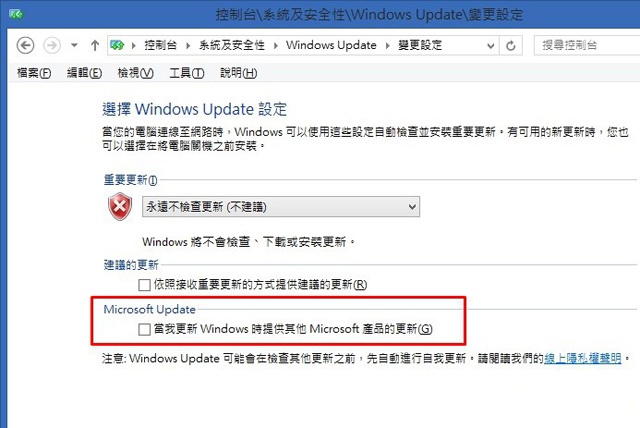
若是Windows 8/8.1,请进入「控制台」→「系统及安全」→「Windows Update」→「变更设定」画面上,将Microsoft Update下方的「当我更新Windows时提供其他Microsoft产品的更新」的勾选取消。
以上所述是小编给大家介绍的win10关闭office更新的方法图解,希望对大家有所帮助,如果大家有任何疑问请给我留言,小编会及时回复大家的。在此也非常感谢大家对考高分网网站的支持!



