


故障原因分析:
其实更新显卡驱动后花屏,主要是因为显卡驱动和系统自带的万能驱动冲突。
解决方法:
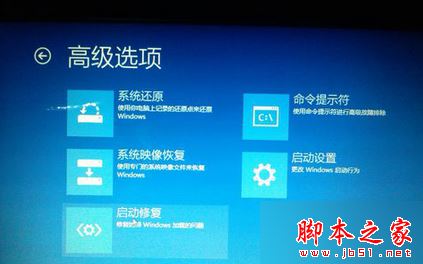
1、在看不到屏幕的情况下,我们可以直接按一下电源键来完成关机,然后再开机,快速按F8键,当然没有经验的用户还是不停的按F8,一下一下按,直到出现“高级启动菜单”;
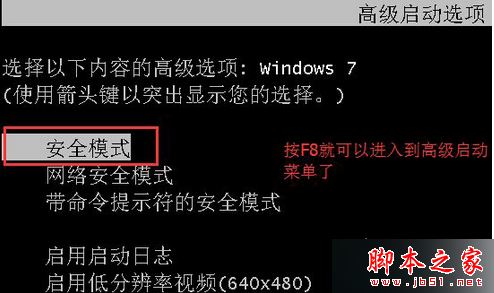
2、在高级启动菜单中选择“安全模式”并进入,进入桌面之前系统可能会询问是否进行系统还原来解决问题,我们不解决直接进入到安全模式;
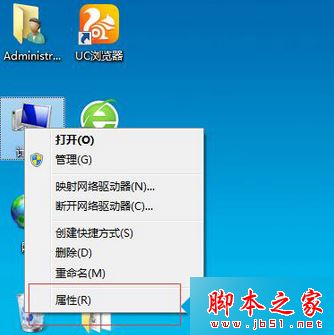
3、进入安全模式后,右键点击桌面上的“计算机”图标,然后选择属性;
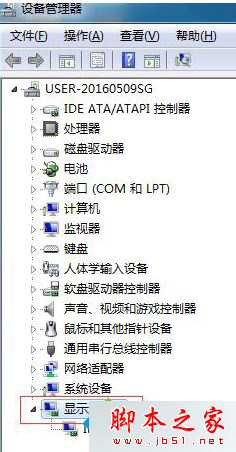
4、出现系统信息界面再选择进入到“设备管理器”;

5、然后在设备管理器的硬件列表中找到“显示适配器”并展开,右键点击其中的项目(显卡),选择卸载;
6、出现卸载对话框后,我们必须勾选“删除此设备的驱动程序软件”选项,然后选择“确定”;
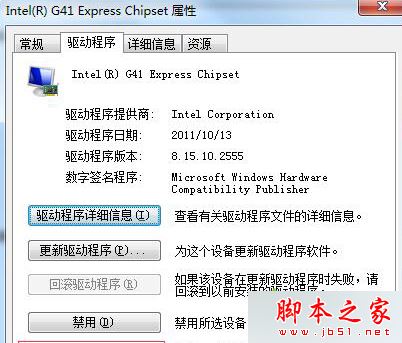
7、显卡驱动程序删除完毕后,我们再重启系统进入到正常模式,这时你会发现不花屏了,其实是显卡又是没有驱动状态;
8、最后我们就需要找一个对的显卡驱动来安装,当然不能用之前安装过的驱动程序了,大家可以去硬件品牌的官网进行下载,如果找不到可以选择使用“驱动精灵”软件来辅助你安装好显卡驱动。
相关阅读:
win7系统安装新版Synaptics驱动后触摸板不能触击的解决方法
Win7系统开机提示Windows驱动器未就绪的故障原因及解决方法
以上就是对Win7系统安装显卡驱动程序后出现花屏或分辨率调不了的故障原因及解决方法全部内容的介绍,有同样问题的朋友可以按照上述的方法进行设置解决!



