


Win10自带的Edge浏览器只能从系统里找,或者由小娜唤出,并没有在桌面上显示。为了更加方便地操作,很多windows10系统用户都会将自己常用的应用程序固定在任务栏上。那么,我们该如何把win10自带的Edge浏览器图标同样固定到任务上呢?接下来小编给大家介绍下四种操作方法。
方法一:
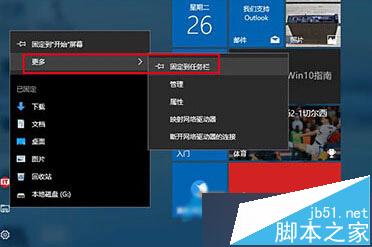
如果你在开始菜单或者开始屏幕上看到Edge磁贴,那么就可以点击右键选择“更多”→“固定到任务栏进行图标固定”。

方法二:
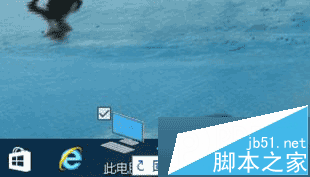
把需要添加到任务栏的图标拖动到任务栏就能完成固定。
方法三:
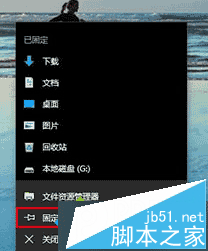
我们打开需要添加到任务的程序,然后在任务栏该标签上点击右键,选择“固定到任务栏”。
方法四:
点击开始菜单,然后在左侧Egde图标单击右键,选择“更多”→“固定到任务栏”。
以上就是小编为大家分享的Win10系统将edge浏览器图标固定到任务栏的四种方法了。经常会使用到edge浏览器的朋友,可以任选一种方法将其固定在任务栏上,下次打开edge就不用那么麻烦的寻找了。



