


很多游戏玩家们在Windows10系统中玩游戏时,都碰到过从游戏界面突然弹到了系统桌面的情况,当用户切换回游戏时,很有可能已经被KO了!这是怎么回事呢?其实,该问题可能是用户不小心按到键盘上的“Windows徽标键”导致的。下面小编给大家介绍Win10禁用Win徽标键的两种方法,帮助大家解决该问题。
方法一:使用软件屏蔽Win键,需要360安全卫士
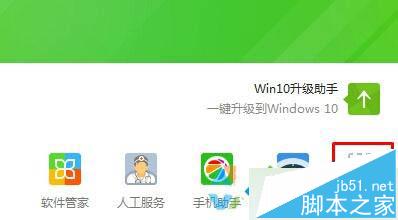
1、打开360安全卫士,点击右下角的“更多”;
- 软件名称:
- 360安全卫士 Windows 10专版 v10.0.0.1016 抢先体验版
- 软件大小:
- 69.0MB
- 更新时间:
- 2014-10-11立即下载
2、在“游戏优化”分类中找到“游戏优化器”并点击打开;

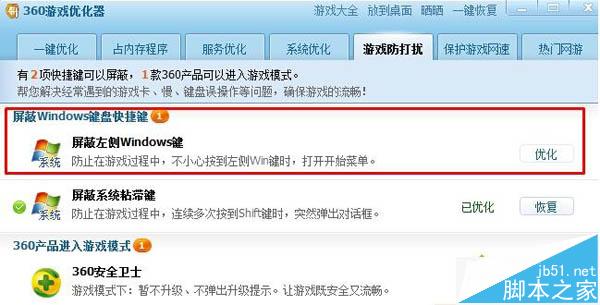
3、点击切换到“游戏防打扰”选项卡,然后点击“屏蔽左键Windows键”右侧的“优化”按钮;
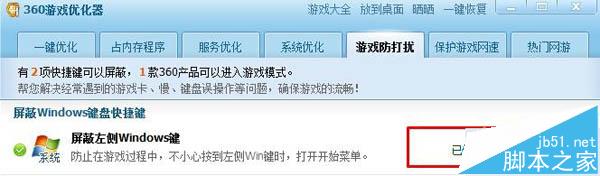
4、“屏蔽左键Windows键”右侧显示“已优化”则表示Windows键已被屏蔽,如果平时不玩游戏的话,我们可以通过点击“恢复”还原Win键功能,否则Win键会一直失灵。
方法二:从硬件方面解决
1、我们可以买一个游戏专用键盘,游戏专用键盘的好处就是,键盘左侧是不带Win键;
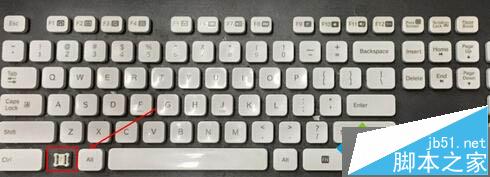
2、我们可以直接把“Win键”给扣下来,用点力就可以将Win键取下来,想用的时候再装回去就可以了。
以上就是小编给大家分享的Win10系统禁用Win徽标键的两种方法就介绍到这里了。大家可以根据自己的需求,任选一种方法进行操作!



