


在Windows 7操作系统中没有Microsoft账户也能过日子,只是使用微软网盘等特殊功能,才会用到Microsoft账户。申请Microsoft账号有两种途径,可以使用手机,也可以使用电子邮件进行注册。

Windows 7操作系统中有进入微软官网的入口(保持联网):
开始→控制面板→入门。
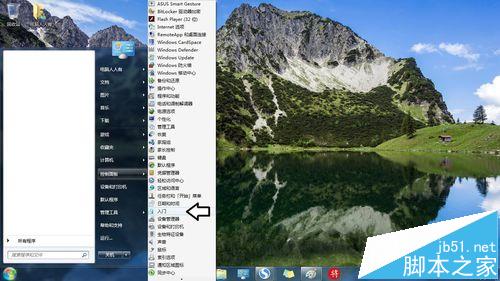
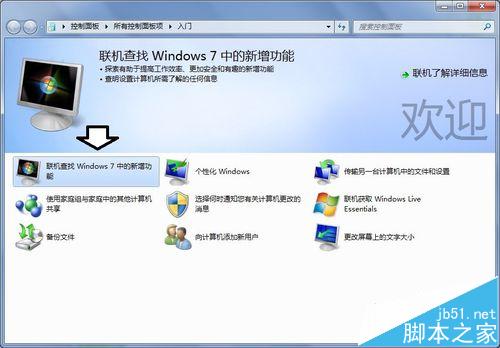
无论点击:立即查找确定Windows 7 中的新增功能还是联机获取Windows Live Essentials功能菜单,都能进入微软的官网。
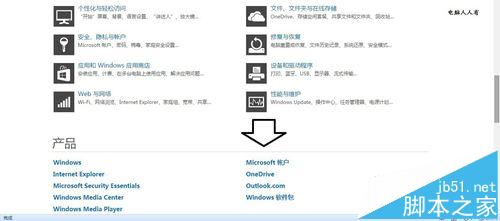
点击立即查找确定Windows 7 中的新增功能就能进入微软官网,将网页往下拉,在产品一栏中找到Microsoft账户。
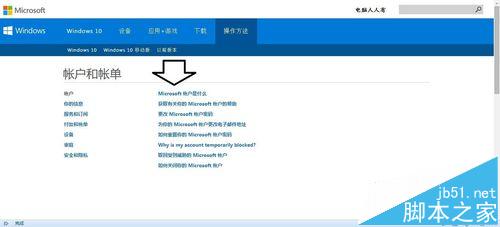
点击进去,就是Microsoft账户的介绍目录界面→Microsoft账户是什么。
这里就是Microsoft账户的登陆界面,如有账户直接输入用户名和密码直接登录,如没有Microsoft账户,可以申请一个→创建免费Microsoft账户。
底下一排应用图标都是微软的应用程序,这些应用都需要Microsoft账户,所以如果还未申请,不妨创建一个Microsoft账户。

申请Microsoft账户需要使用电子邮件,作为申请Microsoft账户的依据,如没有可以使用微软的电子邮件(分为两种后缀:@outlook.con 和 @hotmail.com)。
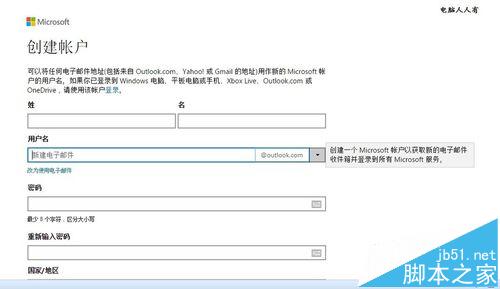
申请的时候最好记录一下申请的原始资料,很多用户在申请的时候随意填写,结果到申诉的时候,所填写的资料和原始资料不符,所以不予通过。填写完毕,点击创建账户。
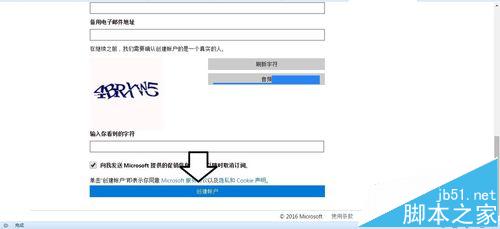
保持联网(微软官网需要确认讯息),注册成功,就会弹出这个界面,以后使用Microsoft服务就可以使用这个账户了。

以上就是Win7系统如何使用电子邮件申请Microsoft账号介绍,感兴趣的用户欢迎关注考高分网!



