


Windows Virtual PC是虚拟机系统,可以帮助用户在一台计算机上面同时运行多个操作系统,这是一个win7可选补丁。很多用户不知道win7系统怎么安装Windows Virtual PC虚拟机,之前小编有讲解一篇关于Win7系统卸载Windows Virtual PC虚拟机的方法。但是今天小编教大家在win7系统怎么安装Windows Virtual PC虚拟机,方法很简单,只要找到更新补丁安装一下即可。下面一起来看看详细步骤吧。
具体方法如下:
1、搜索找到Windows6.1-KB958559-x64-RefreshPkg.msu补丁,并下载到电脑中备用,如果是32位的Windows 7 操作系统,应该是:Windows6.1-KB958559-x86-RefreshPkg.msu系统补丁;

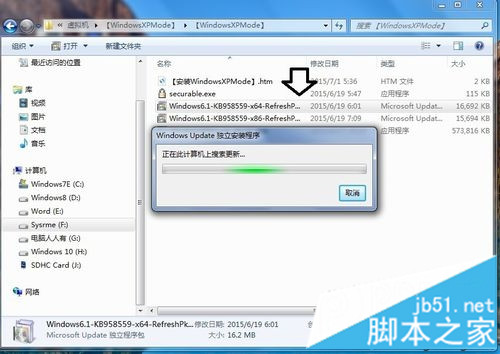
2、双击该补丁,系统会自动搜索是否已经安装了该补丁;
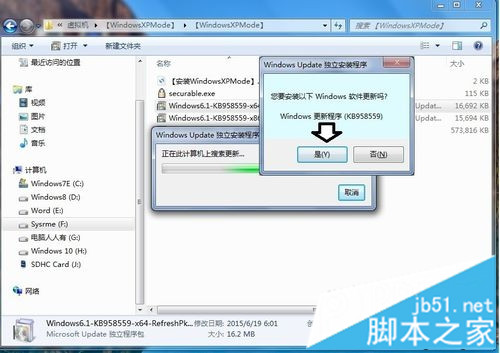
3、之后会弹出确认框→是;
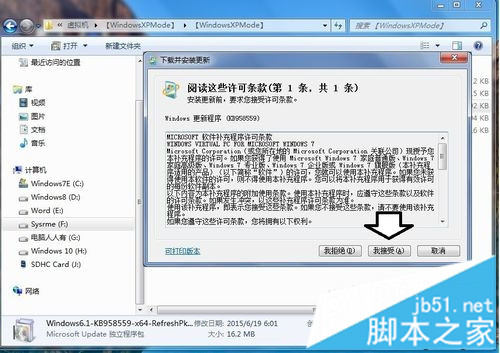
4、点选我接受按钮;
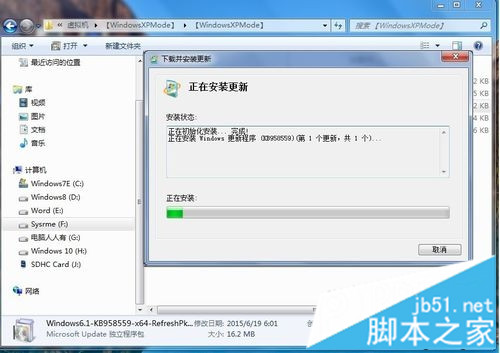
5、正在安装更新(一开始会有迟钝,耐心等待);
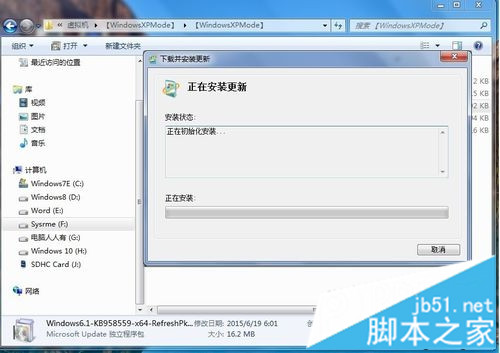
6、稍后,才会有绿色进度条在动,直至百分之一百完成;
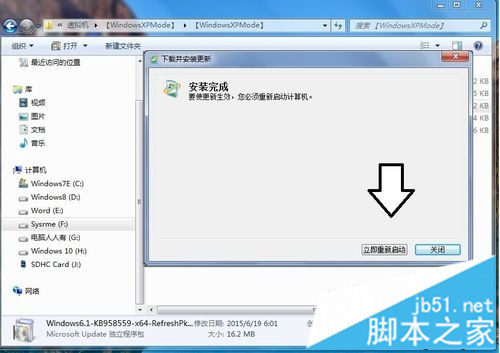
7、最后,需要重启电脑才会生效;
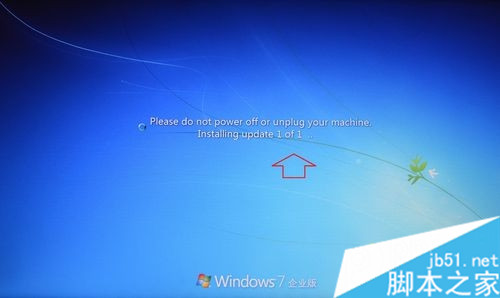
8、关机和开机都会有重新配置的过程,耐心等待;
9、直至开始菜单出现Windows Virtual PC菜单才算完成。

关于win7系统怎么安装Windows Virtual PC虚拟机的教程分享到这里了,是不是很简单呢?有一样需求的用户可以掌握此方法,简单实用的小方法。



