


你一般怎么看自己在Windows 10上已经安装了那些应用程序?想必多数人的第一反应就是瞄向左下角的开始按钮。
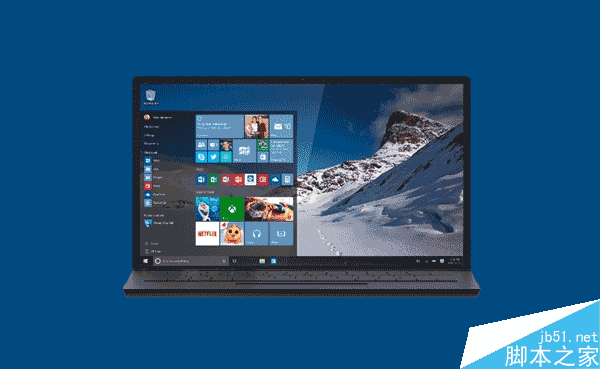
当然,这是最符合常识和逻辑的,然而这并不是最有效率和最好的办法。
之所以这么说,一是因为开始菜单并不能完全展现你系统里装的所有软件,另一方面是列表式的浏览方式效率较低。
其实,Windows 10内部还有一个隐藏的全局程序视图
下面是两种启用的方式——
1.打开“资源管理器”,在地址栏里输入Shell:AppsFolder,点击回车。
2.Win键+R,然后输入Shell:AppsFolder,点击回车。
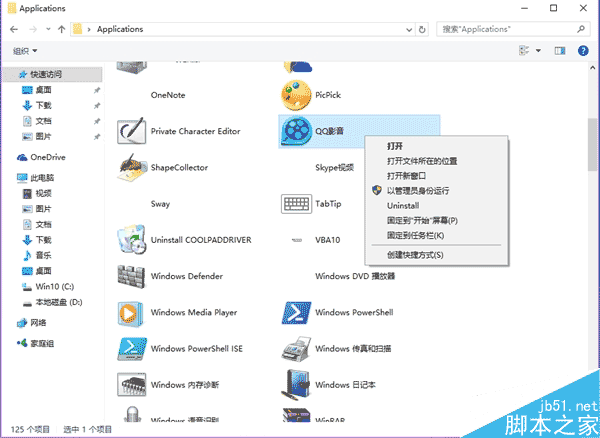
之后新开的文件夹窗口便集合了所有系统内安装的软件,为了效率查找,你还可以搜索或者是调整视图(大小图标、列表等)。
此外,更重要的是,右键图标有“卸载”“固定到开始屏幕”“固定到任务栏”等选项,有国外网友将其称为“上帝视角”。
注意,Win8/8.1也是可以用的,但Win7就不行了。
PS:对了,如果你觉得每次输入Shell:AppsFolder太长的话,笔者可以负责任地说,地址栏有记忆功能的,每次敲一个“S”就够了。
以上就是Win10内部隐藏的全局程序视图如何启用的两种方法介绍,有需要的朋友可以参考上面操作步骤,希望能对大家有所帮助!



