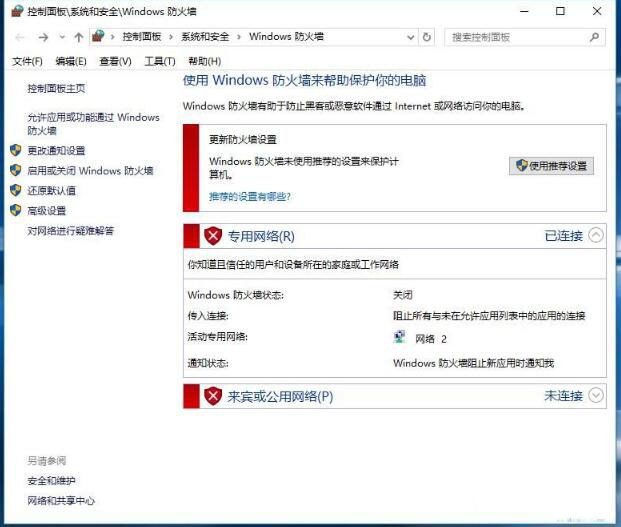
大家位在使用win10系统的时候,有没有发现win10系统自带的防火墙会经常拦截软件或者浏览器联网访问网站?有没有办法可以让防火墙不再拦截软件联网?小编一般会将win10系统的防火墙关闭,防止系统防墙会拦截一些软件或者浏览器访问特定的网站;
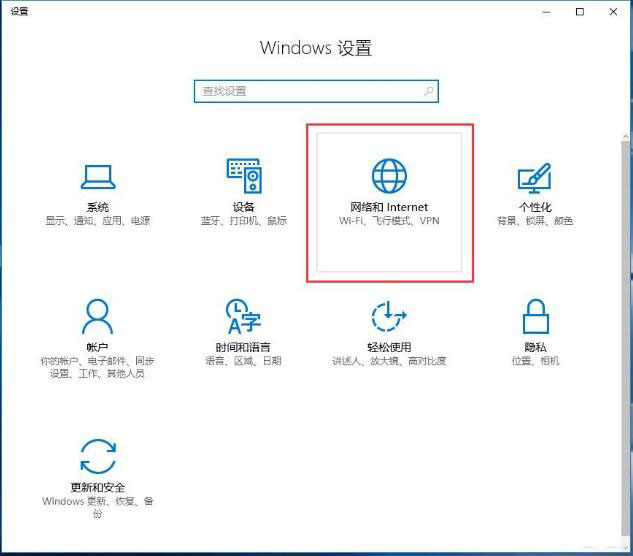
小编就给大家演示一下怎么关闭win10系统的防火墙吧。要关闭防火墙,首先要打开win10系统的设置界面。点击win10系统任务栏左边的操作中心按钮,就可以打开win10系统操作中心。点击操作中心中的所有设置,就可以打开win10系统设置界面;

在win10系统设置界面中,找到并点击打开网络和Internet,打开系统的网络设置功能界面;
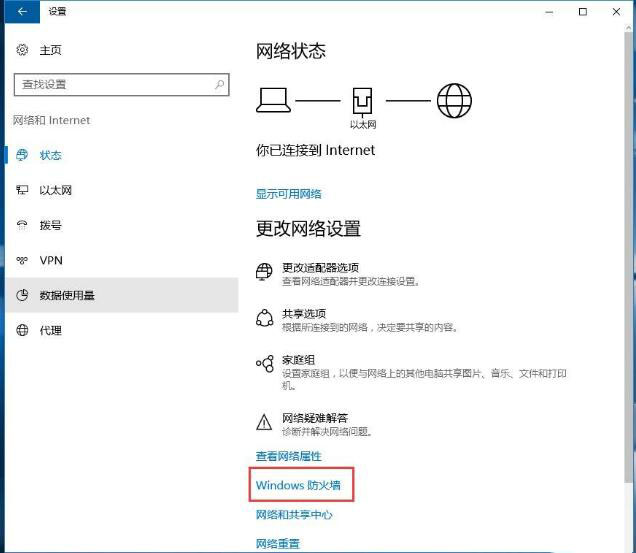
在系统网络功能设置界面中,我们可以查看系统网络的状态、更改联网设置、设置VPN、查看数据使用量。点击网络状态界面中的Windows防火墙,就可以打开Windows防火墙设置界面,设置win10系统的防火墙;
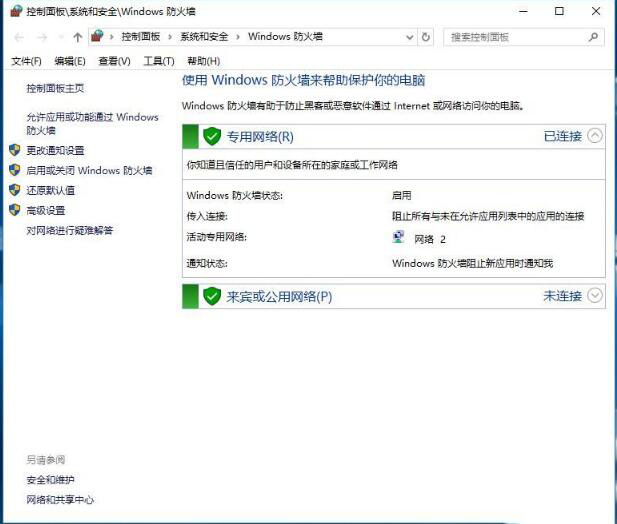
打开win10系统的防火墙,我们可以看到目前系统防火墙的功能是处于启用状态。我们可以在这里将win10系统防火墙关闭;
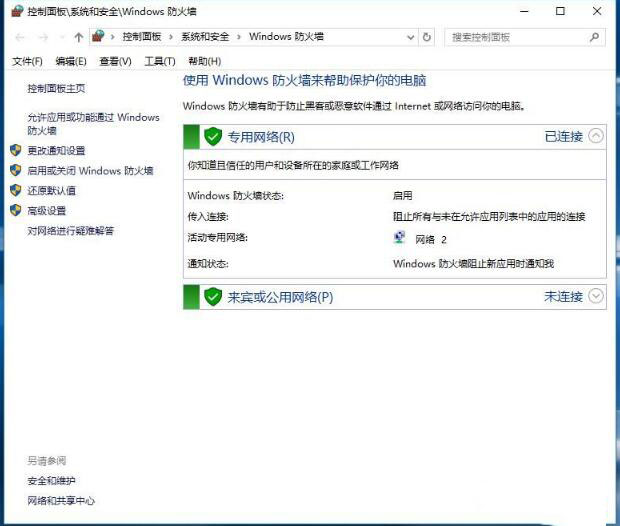
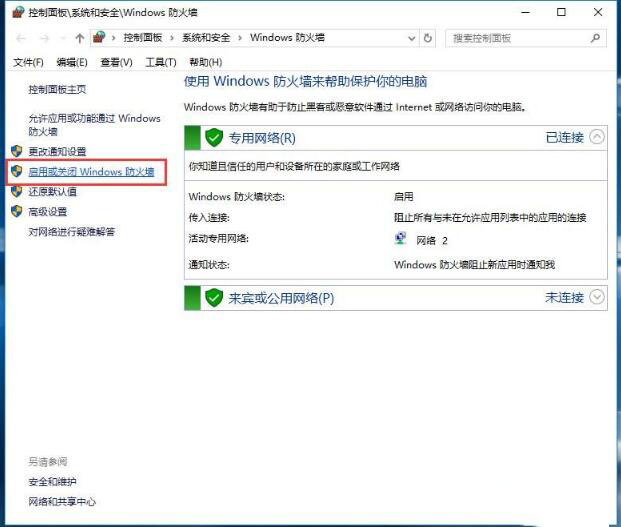
点击系统防火墙设置界面左边的启用或关闭Windows防火墙选项,就可以打开win10防火墙开关界面;
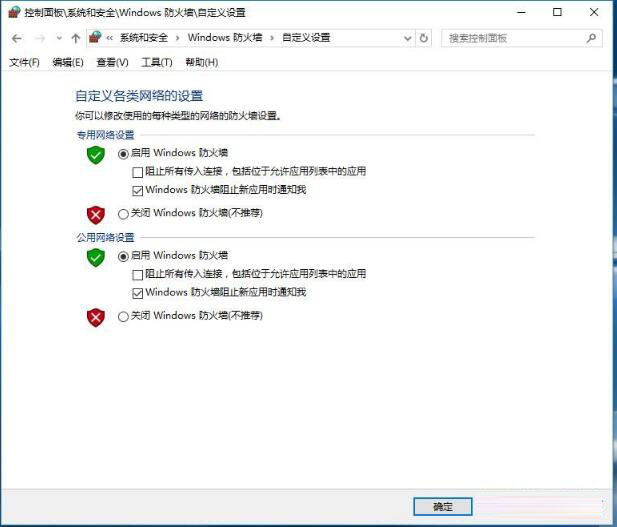
进入win10系统防火墙功能开关界面。我们可以在这里设置系统防火墙的开关状态。我们可以设置专用网络和公用网络的防火墙开关状态;
将专用网络和公用网络中的选项都选择为关闭Windows防火墙,然后点击确定,就可以将系统防火墙功能关闭;
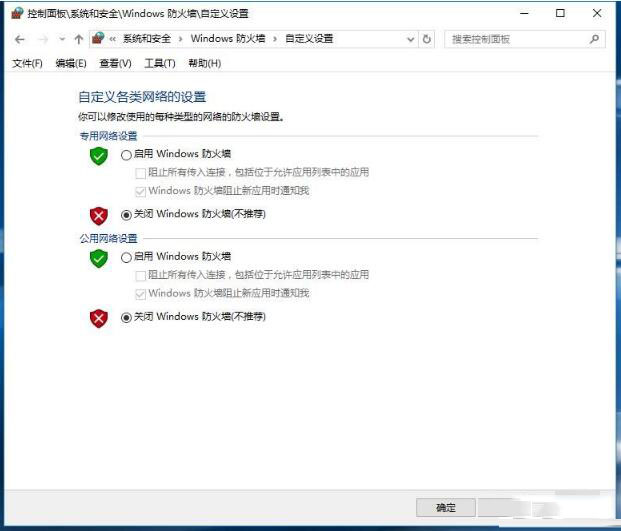
win10系统防火墙关闭成功,这时候我们就可以在软件的Windows防火墙设置界面中看到现在系统的防火墙状态处于关闭。这样系统就不会再拦截软件或者浏览器联网了。