


win10任务栏中的应用图标总是消失或隐藏该怎么办?win10系统打开的应用图标都在任务栏显示了,但是有时候任务栏中的图标会消失,该怎么办呢?下面我们就来看看这个问题的解决办法。
1、在任务栏的空白处右击,找到“属性”点击,直接进入“属性”界面。在这里找到“通知区域”,如下图所示:
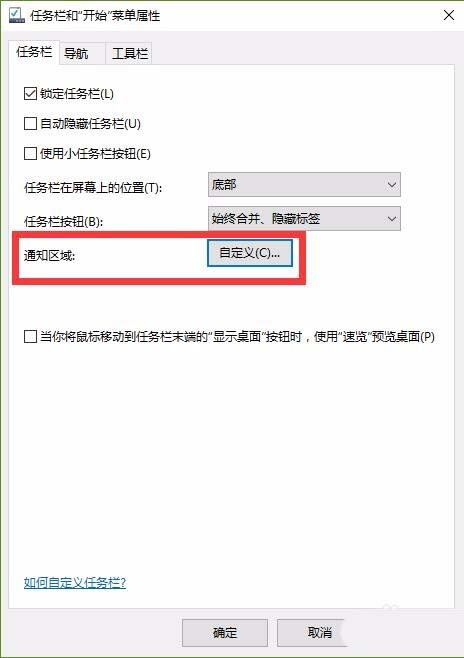
2、点击右侧的“自定义”进入设置界面,如下图所示:
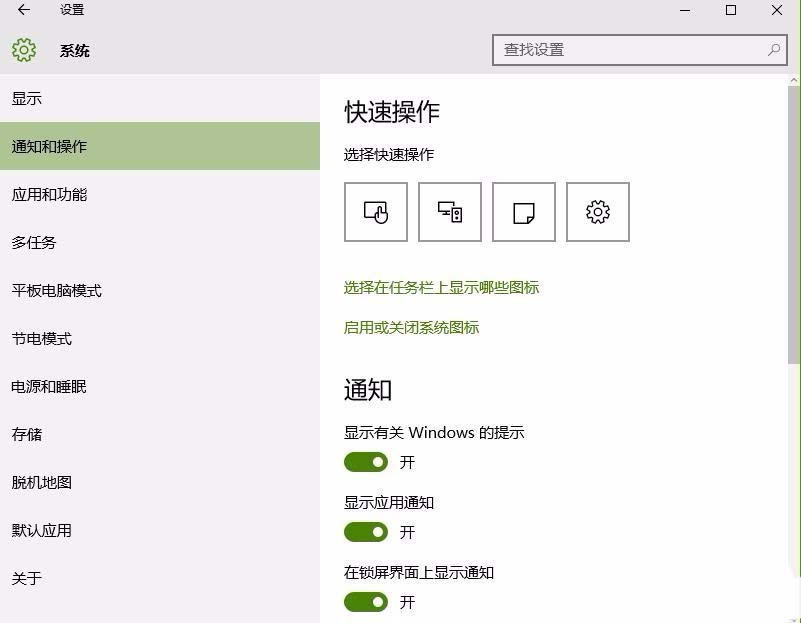
3、在设置界面里找到“通知和操作”进行点击,在右侧区域,我们可以看到应用区域。如下图所示:
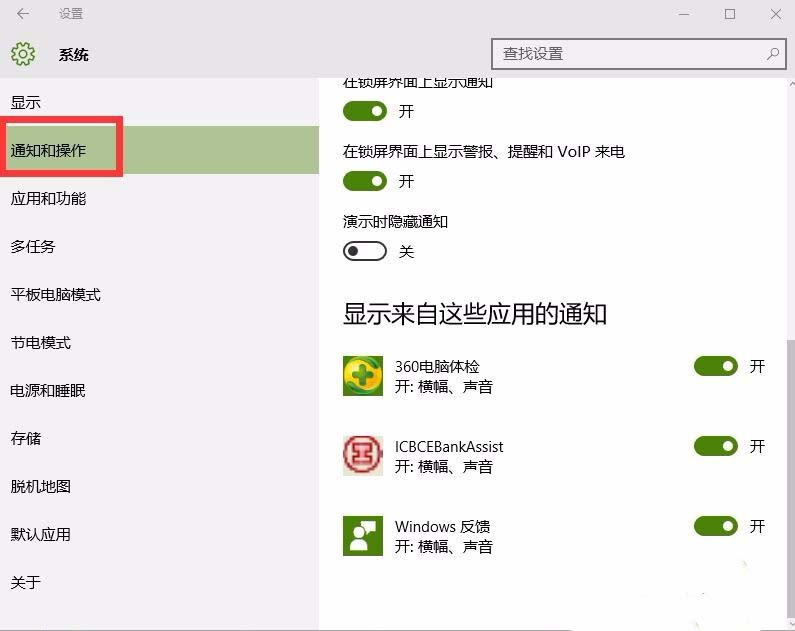
4、我们找到我们的应用图标,如下图所示:

5、在应用的右侧,有一个按钮,就是开关按钮,点击开就是显示在任务栏,这样就一直显示在任务栏上了。如下图所示:

6、最后,我再次回到电脑桌面,我们就看到了应用图标一直在任务栏区域了。
打开开关以后再也不用担心任务栏中的图标会消失了。
相关推荐:
win10怎么这只让任务栏图标居中显示?
Win10怎么解决任务栏图标提醒默认闪烁7次的问题?
win10任务栏电源图标不见了或者显示灰色该怎么办?



