


Win10创意者更新秋季版中想要调节语音的速度,这个版本中文字是可以转换成语音的,该怎么调节语音的速度呢?下面我们就来看看详细的教程。
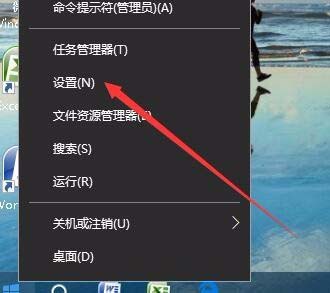
1、在Win10桌面,我们右键点击桌面左下角的开始按钮,在弹出菜单中选择“设置”菜单项
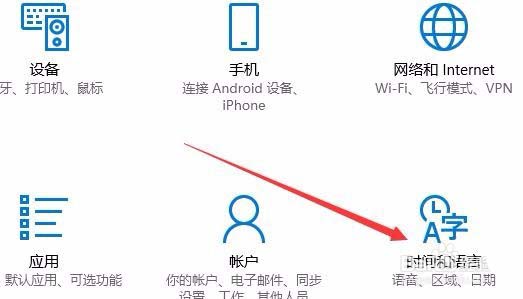
2、在打开的设置窗口中,找到并点击“时间和语言”图标
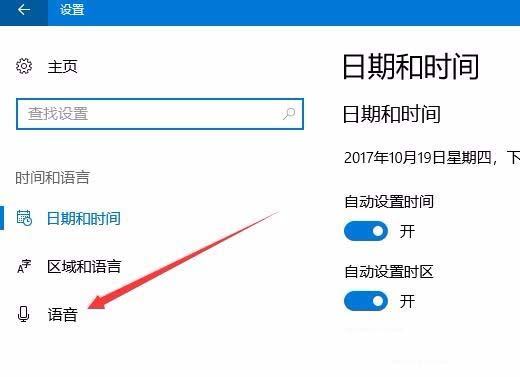
3、在打开的时间与语言设置窗口中,点击左侧边栏的“语音”菜单项
4、在右侧的窗口中可以找到文本到语音转换一项,点击语音下拉菜单,在这里可以选择不同的默认语音,共有三种方案供选择。
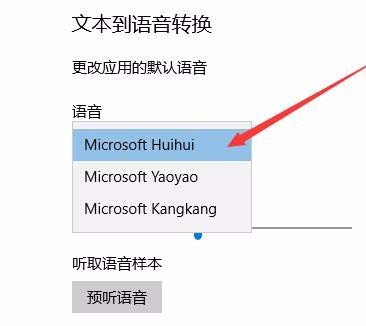
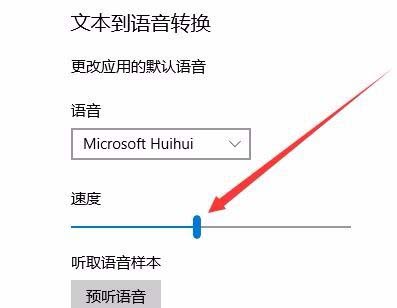
5、接下来我们也可以设置语速,调整下面的语速滑动条,来调整语速
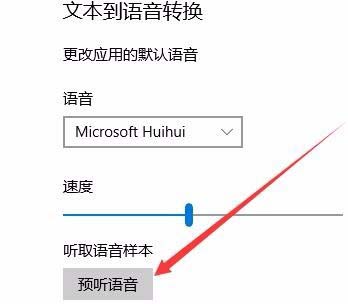
6、设置完成后,可以点击下面的“预听语音”按钮,就会自动播放一段语音,试一下是否满意即可。
以上就是win10语音速度的调节方法,希望大家喜欢,请继续关注考高分网。
相关推荐:
win10系统QQ语音声音太小该怎么办?
win10系统怎开启语音激活小娜Cortana?
Win10正式版Cortana语音搜索在哪里怎么使用?



