


Win10系统图标无法显示怎么办?有Win10用户的电脑出现系统图标无法显示的情况,这肯定是系统图标损坏造成的,下面小编就给大家带来Win10系统图标无法显示的解决方法,一起来看看吧。
方法步骤
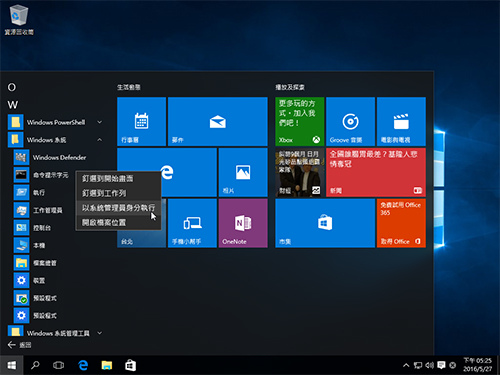
1、这个操作会重启电脑,请先保存好电脑上正在进行的工作。之后点击开始菜单,在应用列表中找到命令提示符,以管理员权限打开。
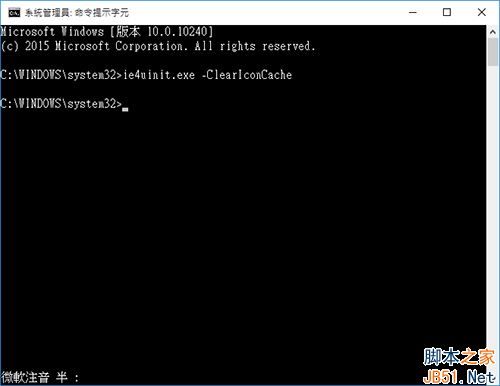
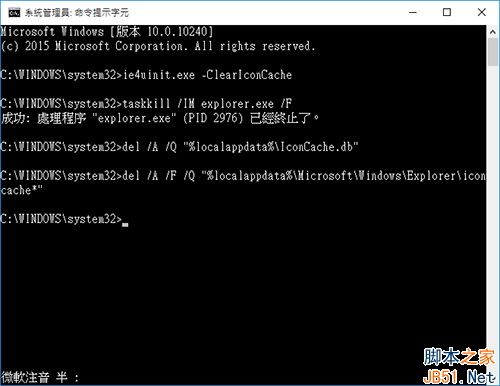
2、在命令提示符中输入指令ie4uinit.exe -ClearIconCache回车,如图所示。
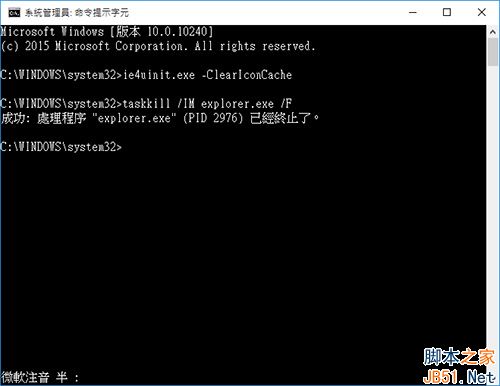
3、输入taskkill /IM explorer.exe /F回车将桌面关闭。
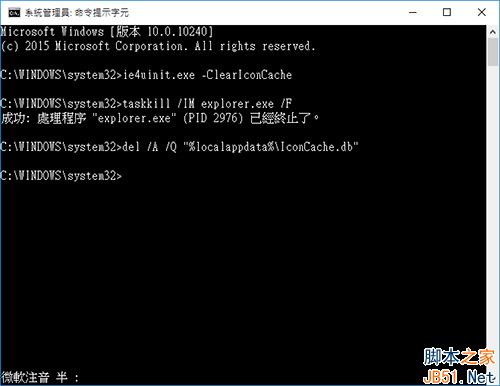
4、输入指令del /A /Q “%localappdata%IconCache.db”回车,如图所示,注意引号用英文输入法输入。
5、接下来输入del /A /F /Q “%localappdata%MicrosoftWindowsExplorericoncache*”回车即可。
然后输入shutdown -r now回车,电脑自动重启,重启后Win10系统图标无法显示的问题就解决了。
以上就是小编带来的Win10系统图标无法显示的解决方法,感谢大家的阅读,更多内容请关注考高分网网站。



