


有些时候,我们电脑某个文件夹下可能积累了不少文件,而我们却只想查看特定日期的文件;但是,由于文件数量众多,要是一个一个地去核对查找,不把眼睛累坏才怪。那么,在 Win10 中,究竟怎样才能让文件夹只显示指定日期的文件呢?

1、首先,打开需要操作的文件夹,然后点击窗口右上角的向下箭头展开菜单项(如已展开此步可略)。

2、再点击“查看”-“详细信息”菜单项。

3、然后,在文件显示区域的“名称”项上右击鼠标,根据你的需要勾选“创建日期”或“修改日期”(也可以两个都勾选)。

4、这时,文件列表项将出现勾选的项目。将鼠标移动到该日期项上(注意,无需按下),便会在该项的后面出现一个下拉箭头,点击这个箭头。

5、在弹出的“选择日期或日期范围”窗口中选择一个日期。
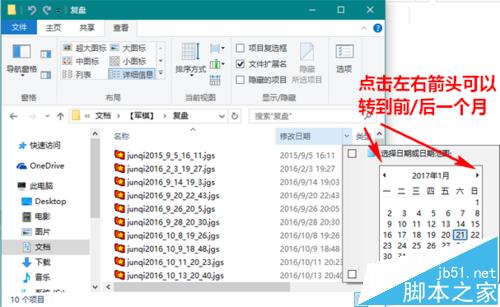
6、选择好日期后,该文件夹便会只显示指定日期的文件了。


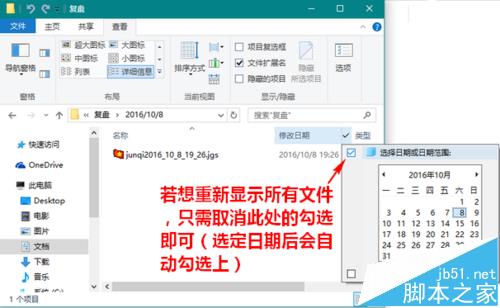
7、当然,若是想重新显示所有文件,只需要在弹出的“选择日期或日期范围”窗口中取消掉相应的勾选即可。

注意事项:
此操作只是隐藏对应文件的显示,不会造成已存在的文件丢失。
相关推荐:
win10怎么快速隐藏记事本或文件夹?
Win10系统电脑鼠标点击文件夹没反应该怎么办?
win10系统中6个个人文件夹默认保存路径怎么更改?



