


Win10任务栏右侧显示系统时间,默认格式为“时:分”,如何才能显示“秒”呢?在Windows10一周年更新版及后续版本,跟着考高分网修改注册表可以让系统时间显示精确到秒。
- 软件名称:
- 软媒魔方 v6.2.5.0 正式安装版
- 软件大小:
- 37.8MB
- 更新时间:
- 2020-08-05立即下载
具体步骤如下:
1、在Cortana搜索栏输入regedit,按回车键进入注册表编辑器
2、定位到:
HKEY_CURRENT_USERSOFTWAREMicrosoftWindowsCurrentVersionExplorerAdvanced

3、新建DWORD(32位)值,命名为ShowSecondsInSystemClock
4、修改数值数据为1
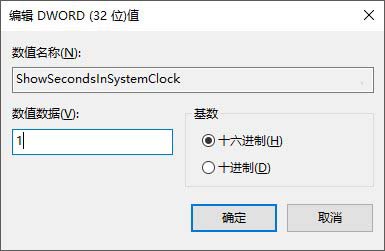
5、重启explorer.exe,可用软媒魔方首页的快捷指令轻松实现

要想改回默认设置,直接删除ShowSecondsInSystemClock,重启文件资源管理器即可。此外,用户还可以选用软媒时间(点击下载),不但可以显示“秒”,还有星期、天气、假期、农历、提醒等多项实用功能,方便快捷,支持Win7/Win8.1/Win10等常用系统。
相关推荐:
win10怎么隐藏右下角的系统时钟?
Win10任务栏的位置不能随意调整该怎么办?
Win10 预览版10056怎么启用旧版系统托盘时钟?



