


win10快捷方式去箭头的三种方法介绍在电脑上安装完一些软件的时候,都会创建快捷方式到桌面,这些图标往往会伴随小箭头,那么这些小箭头可以去除吗?答案是肯定的。在接下来的文章中会有详细的操作步骤,感兴趣的朋友可以继续阅读本文。
win10快捷方式如何去箭头?
每当在电脑上安装完软件,我们会发现桌面图标左下角会出现一个小箭头,这个也就是快捷方式的图标,一般软件不安装到系统盘默认软件目录中就会出现。
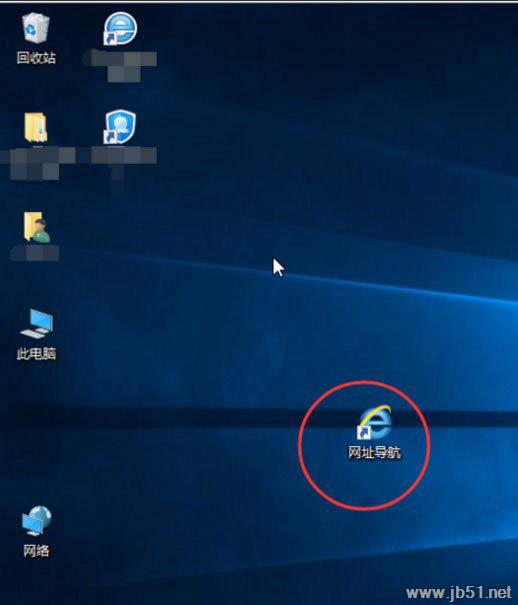
方法一、通过在“运行”里边输入应用程序来去除
1、首先用Win+R键调出运行窗口;
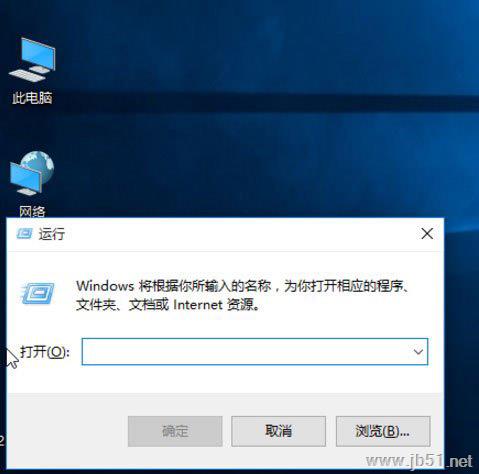
2、在运行窗口中输入“cmd /k reg delete “HKEY_CLASSES_ROOTlnkfile” /v IsShortcut /f & taskkill /f /im explorer.exe & start explorer.exe”,然后点击确定,我们会发现桌面小箭头就已经去掉了。

方法二、通过批处理命令来去除
1、首先建立一个文本文档,在里边输入:
@echo off
color 2
reg delete HKCRlnkfile /v IsShortcut /f
reg delete HKCRpiffile /v IsShortcut /f
reg delete HKCRInternetShortcut /v IsShortcut /f
taskkill /f /im explorer.exe && explorer

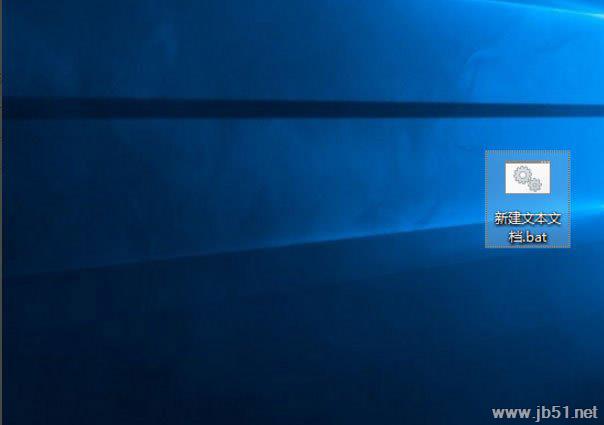
2、修改新建文本的扩展名为bat,这样它就会变为系统的批处理命令,双击运行,桌面图标小箭头也就没有了。
方法三、使用安全软件去除
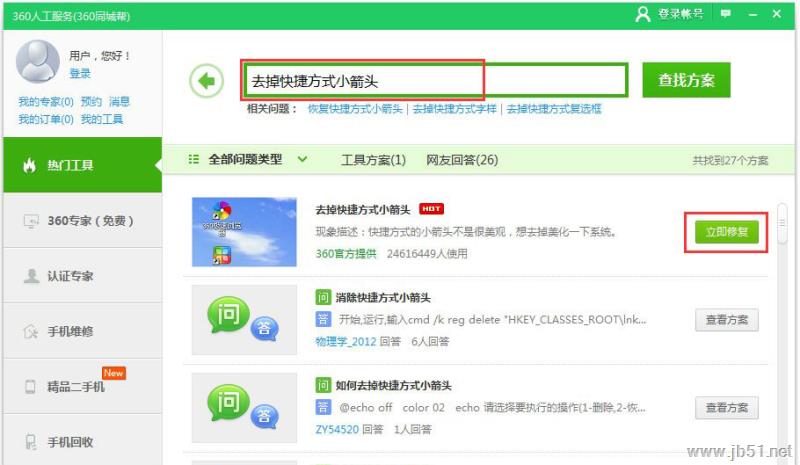
1、打开“360安全卫士”,点击“人工服务”;
- 软件名称:
- 360安全卫士win10版 v10.1.1002n 免费安装版
- 软件大小:
- 61.95MB
- 更新时间:
- 2015-03-27立即下载

2、然后在搜索框里面输入“去掉快捷方式小箭头”,找到它,然后点击“立即修复”即可。
以上就是小编为大家带来的win10快捷方式去箭头的三种方法介绍,希望能对您有所帮助,小伙伴们有空可以来考高分网网站,我们的网站上还有许多其它的资料等着小伙伴来挖掘哦!



