


win10系统是现在大多数用户都在使用的一款电脑操作系统,在这款操作系统中微软给我们的用户准备了一些自带的输入法以及字体,但是很多的用户都想拥有自己的电脑字体,设置个性化的显示界面。但是却不知道在哪里可以下载到自己喜欢的字体。其实我们可以通过应用商店来进行下载,在新版本的win10系统中新增了“字体”的功能,我们只要通过字体进入到应用商店就可以下载到了,具体的下载方法请看下方的教程:

操作方法:
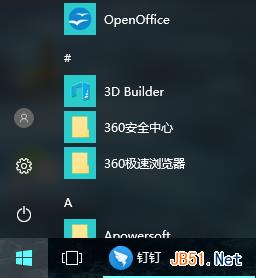
1、打开电脑中的开始菜单界面,单击之后在左侧的界面中找到设置按钮。也可以使用win+i直接调出设置菜单
2、进入之后在下方找到“个性化”,然后单击打开

3、这样一来我们就可以找到左侧的“字体”选项界面了,接着单击下方的“在Store中获取更多字体”文字
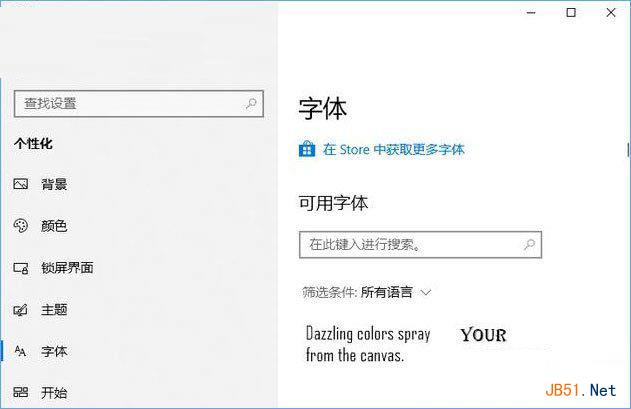
4、这样一来我们就可以在Microsoft Store中找到字体的下载界面了
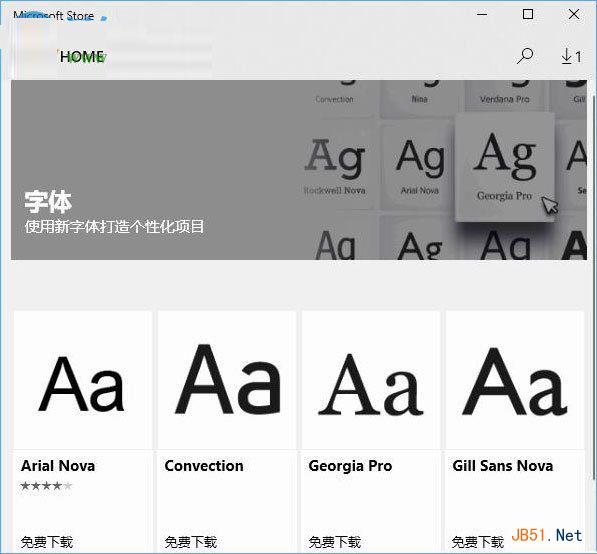
5、由于这个功能是刚刚上线的,因此字体并不是很多,相信以后会慢慢增加的。大家可以选择自己喜欢的字体,找到之后单击将它展开,选择:“获取 Arial Nova 字体”进入到下载页面
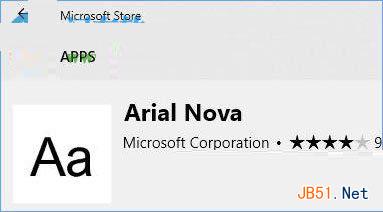
6、接着我们点击“获取”按钮之后就可以下载这个文字的字体了!下载之后需要点击“启动”按钮才能回到下图所示的设置界面中,此时就可以在字体设置界面中找到刚刚下载的字体了!
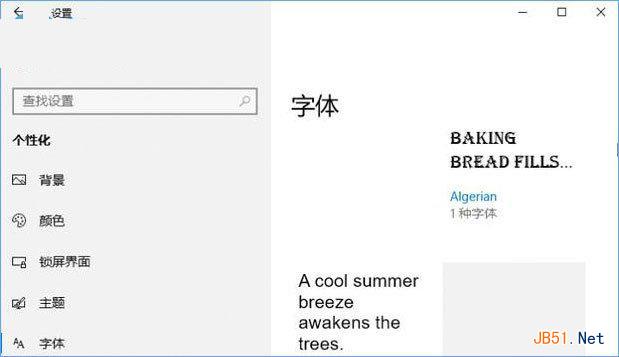
关于在win10中使用应用商店添加字体的方法小编就介绍到这里了哦,由于这个功能是刚刚添加的,因此很多的用户都不知道如何使用它。大家可以参考上方的设置步骤来下载自己喜欢的字体并进行设置。



