


WIN10功能足够强大,有许多平时我们没有使用到但是对于部分朋友却很重要的功能没有引起我们的注意,比如系统的“颜色滤镜”就能给色盲朋友带来很大方便。这个功能在哪里呢?下面我们就来看看win10颜色滤镜功能的使用方法。
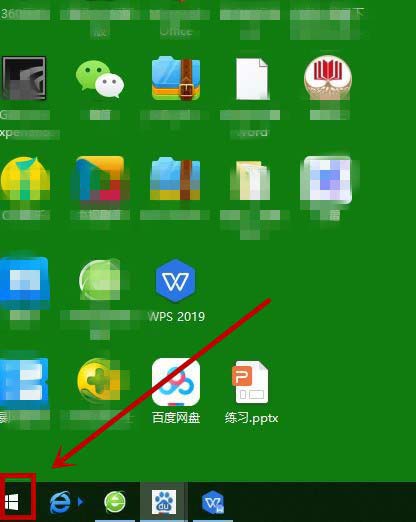
1、在电脑桌面左下角,找到“开始”单击
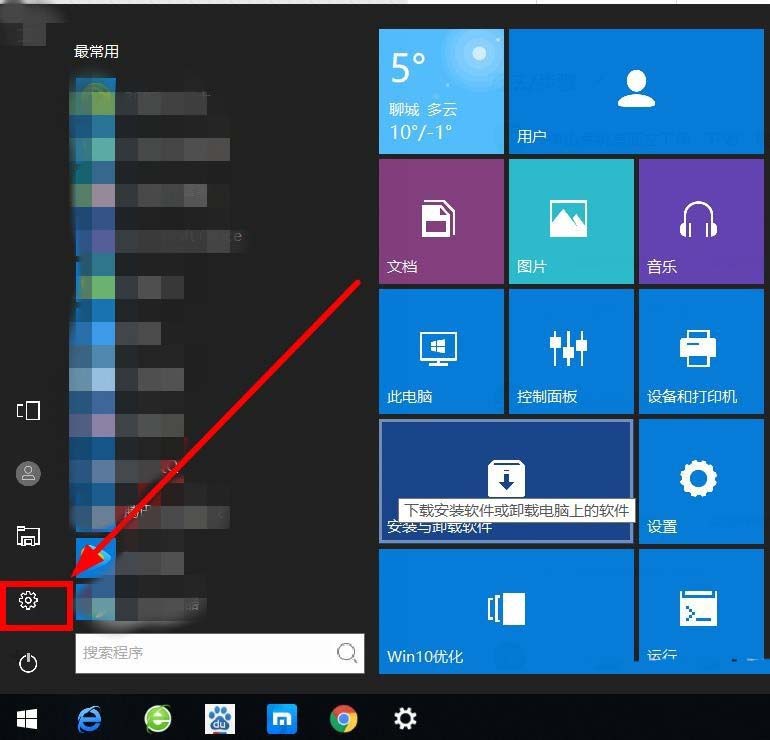
2、在弹出菜单中选择“设置”单击
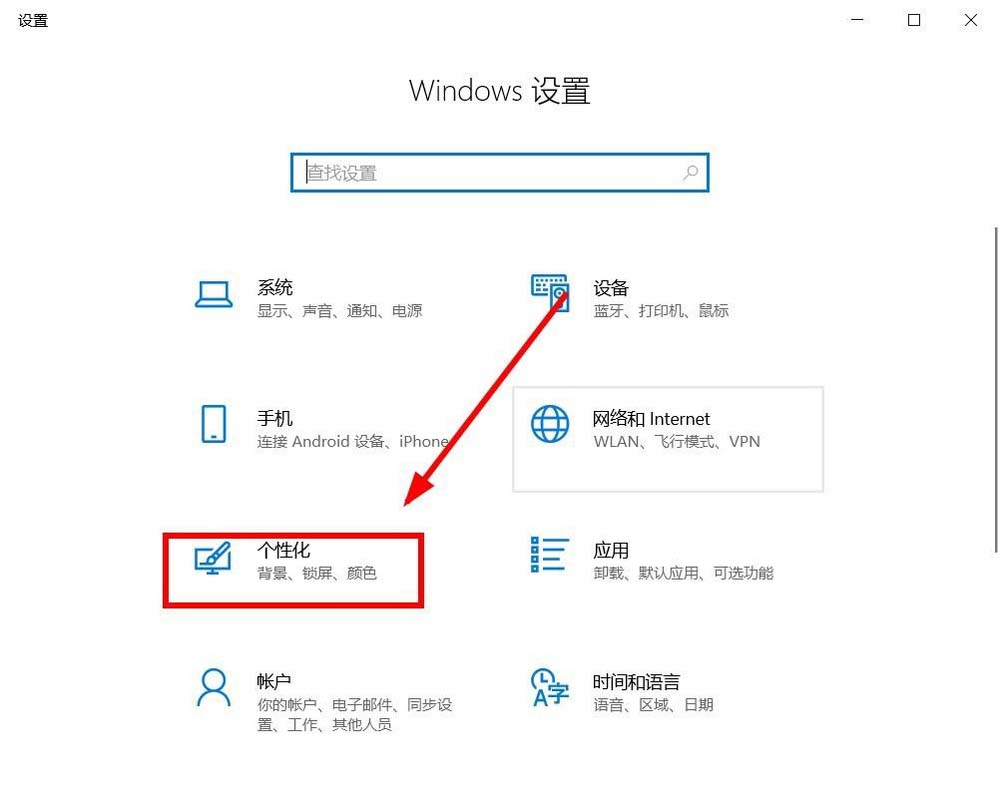
3、在“windows设置”对话框找到“个性化”选项单击
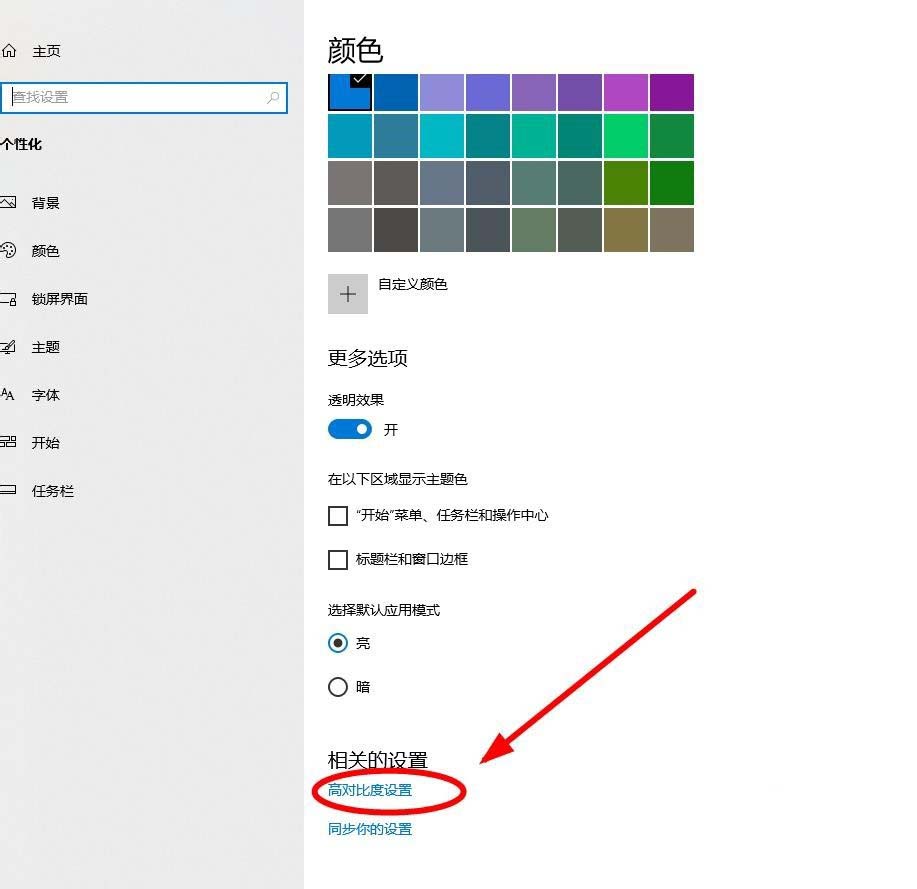
4、在新弹出的对话框中,找到“颜色”选项并单击
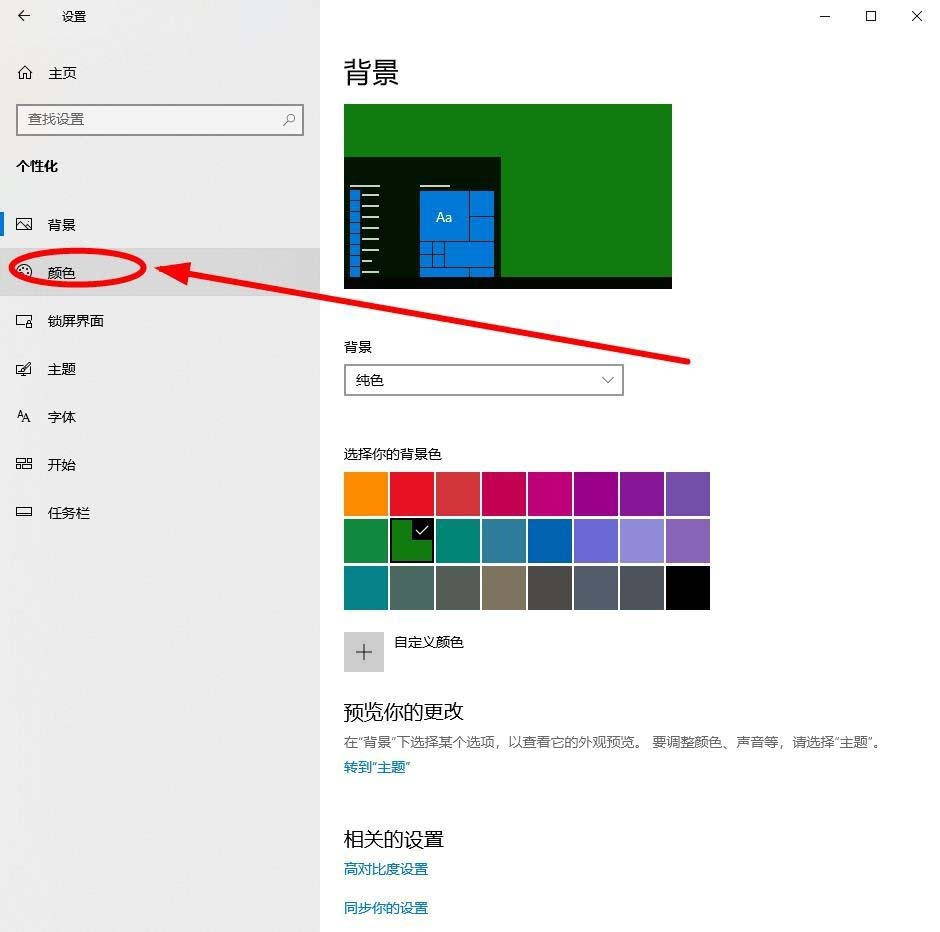
5、把右边窗口下滑,找到最下端的“高对比度设置”并单击
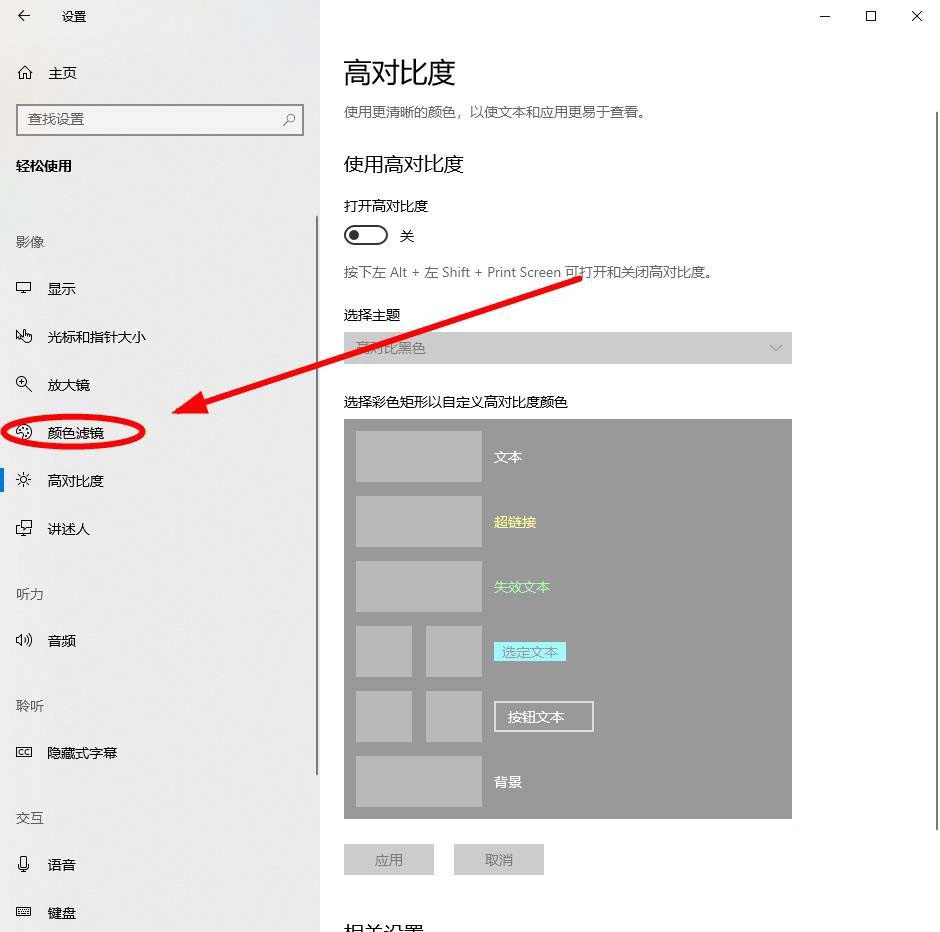
6、在弹出对话框中的左边,找到并单击“颜色滤镜”
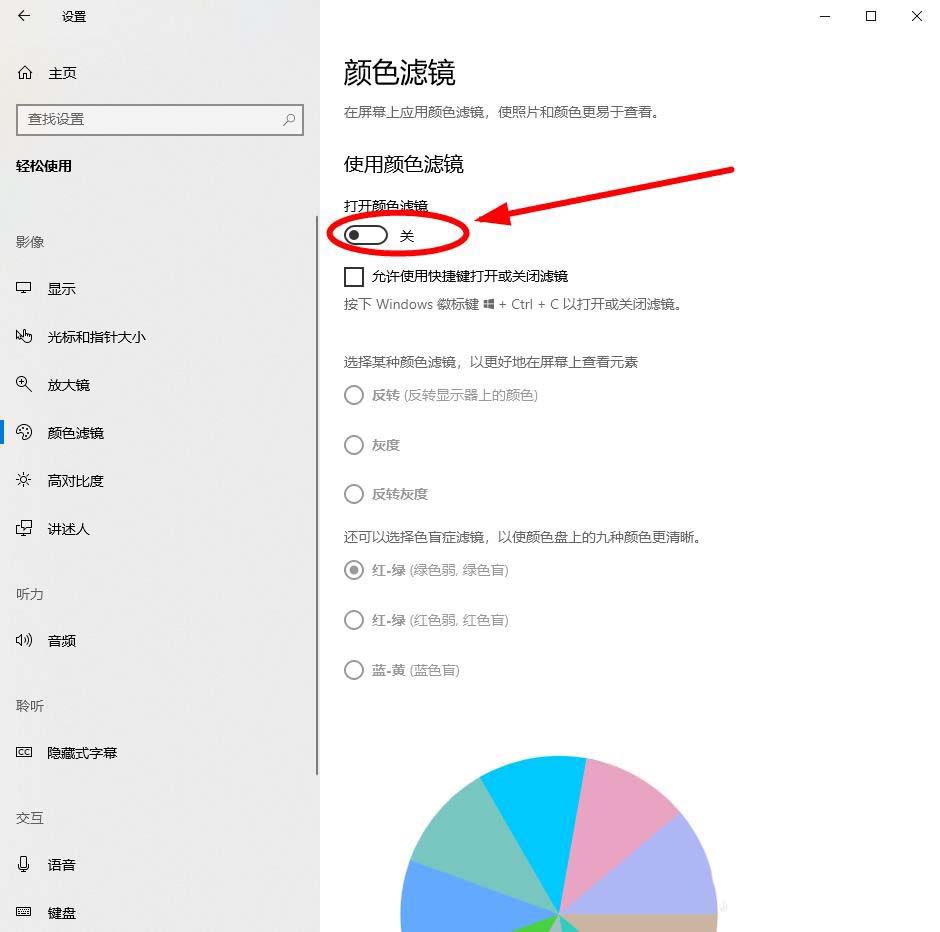
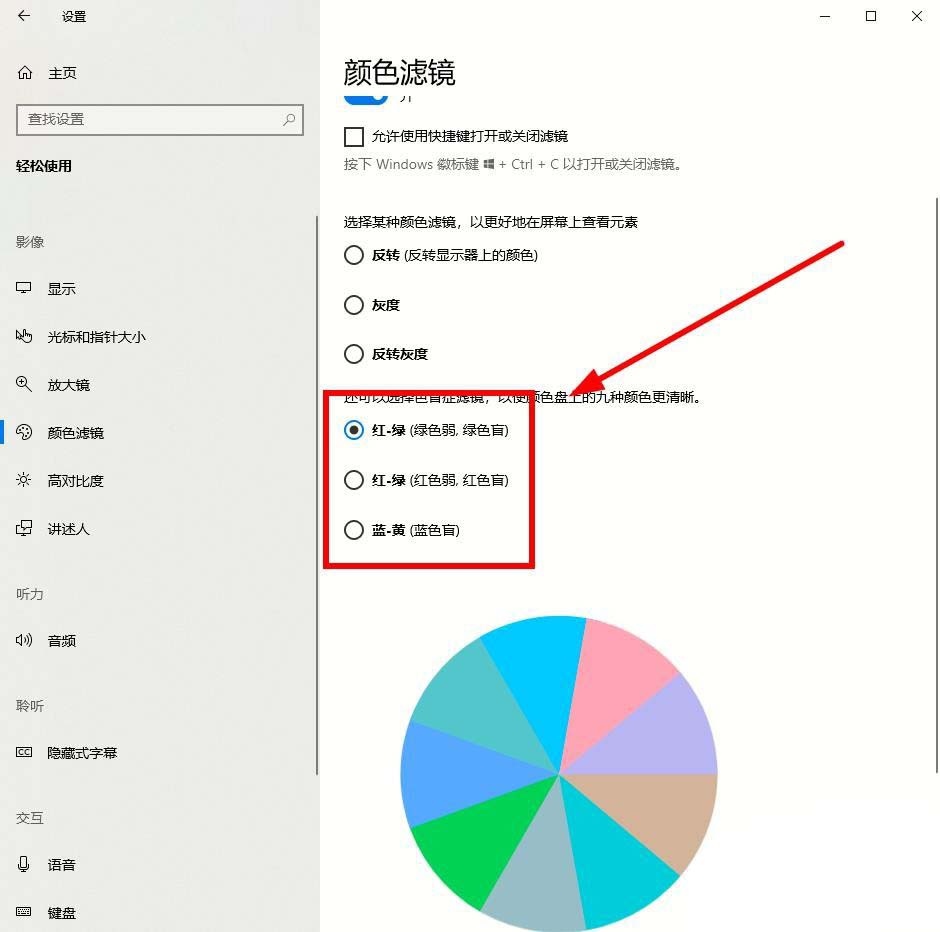
7、窗口右边变成“颜色滤镜”窗口。找到“打开颜色滤镜”并单击开关,开关由灰色变成蓝色,标志着该功能被打开
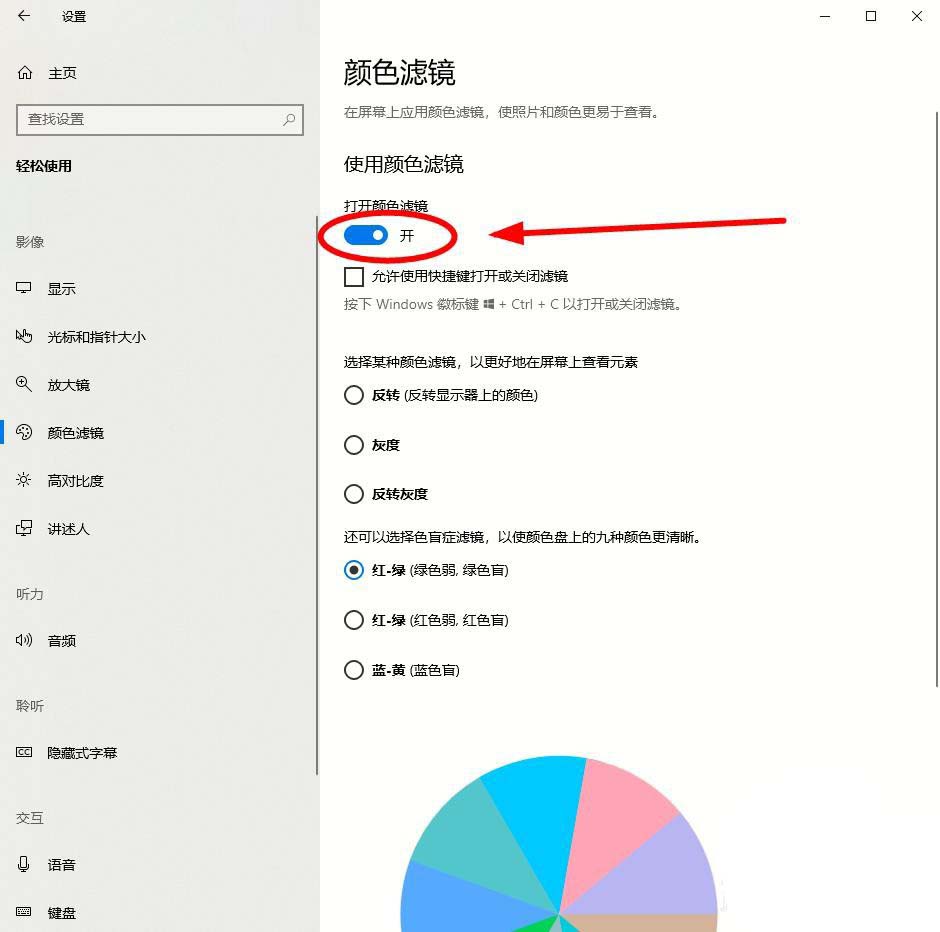
8、色盲患者就可以在这里根据自己的实际情况进行色盲症滤镜的相关设置了
以上就是Win10系统开启颜色滤镜功能的教程,希望大家喜欢,请继续关注考高分网。
相关推荐:
win10共享登录密码保护功能怎么关闭?
win10怎么关闭优化驱动器功能?
Win10菜单怎么关闭平滑显示功能?



