


我们在win7系统上用网页看过视频后,在一段时间内计算机是会留下缓存文件的,有时我们想找一部曾经看过的视频找不到了,或许就可以通过缓存找到想要的视频,那么win7网页缓存视频在哪里呢?下面由小编跟大家介绍一下win7查看网页视频缓存的方法,大家一起来看看吧。
具体方法:
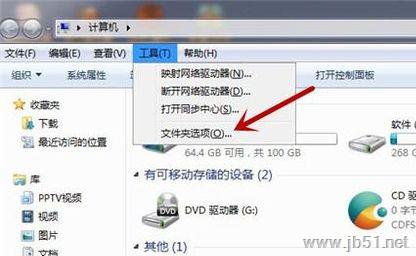
1、首先双击打开“计算机”,点击上方的“工具”;

2、在弹出的菜单中选择“文件夹选项”;
3、打开“文件夹选项”窗口后,切换到“查看”选项卡;
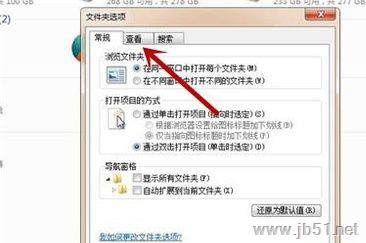
4、在高级设置下方的列表中找到“显示隐藏文件、文件夹和驱动”并点击选中,然后点击确定,这样我们才能查看缓存文件夹;

5、进下来打开浏览器,如图所示;

6、点右上角的小齿轮图标或者“工具”选项;

7、在弹出的菜单中选择“Internet选项”,注意只有ie内核的浏览器才有该设置;

8、打开“Internet选项”窗口后,点击“浏览历史记录”中的“设置”按钮,如图所示;

9、然后在“网站数据设置”窗口点击“查看文件”;
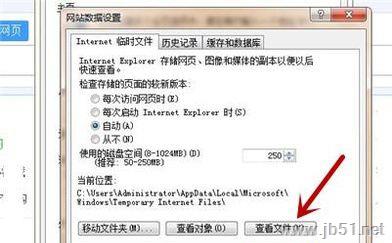
10、之后我们就来到浏览器的缓存目录了,视频的格式通常有mp4、flv、rmvb、avi、mkv、3gp等,大家请善用搜索功能。
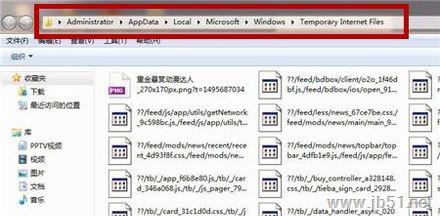
通过浏览器缓存,我们可以找到一定时间内看过的视频,是不是非常方便呢。
以上就是小编为大家带来的查看win7网页缓存视频位置的方法,希望能对您有所帮助,小伙伴们有空可以来考高分网网站,我们的网站上还有许多其它的资料等着小伙伴来挖掘哦!



