


win10系统中不能按键盘上的【F8】功能键进入系统的安全模式了,但实际上我们还是能通过设置使Windows 10系统开机按【F8】功能键进入安全模式的,但是需要我们设置一下,下面我们 就来看看详细的教程。
第一步:停止使用【启用快速启动】。
1、进入控制面板,左键双击【电源选项】;

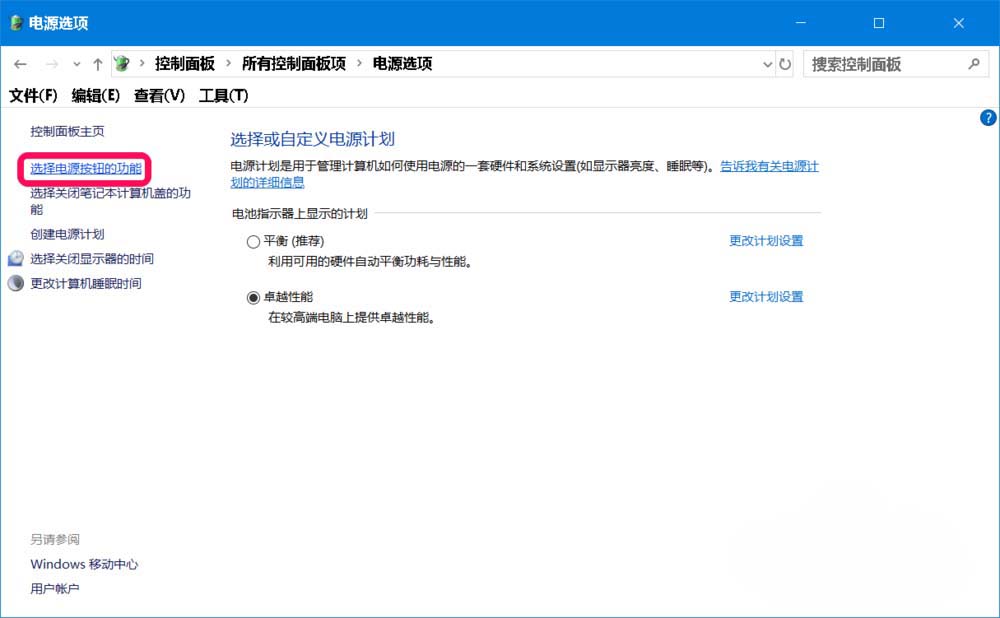
2、在打开的 电源选项 窗口中,我们点击窗口左侧的【选择电源按纽的功能】;
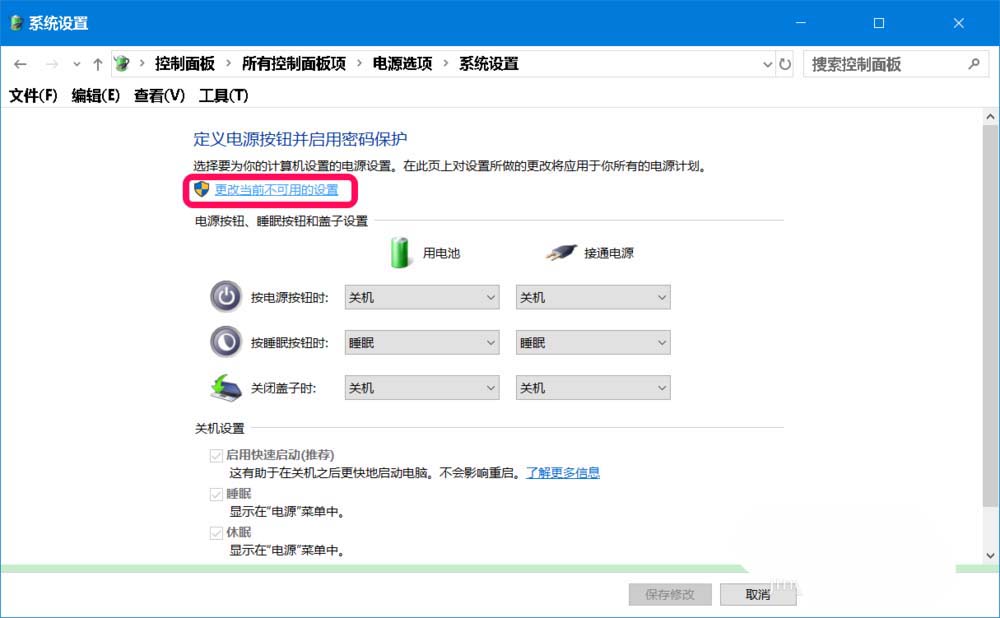
3、在 电源选项 - 系统设置 窗口中,点击:更改当前不可用的设置;
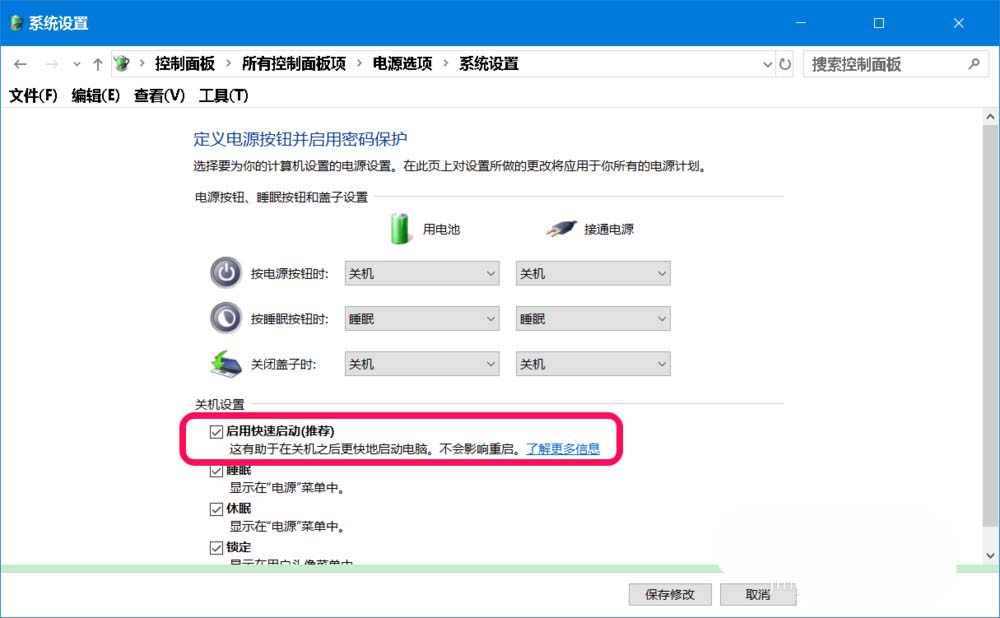
4、下拉,在 关机设置 下,启用快速启动 前面的复选框内有勾;
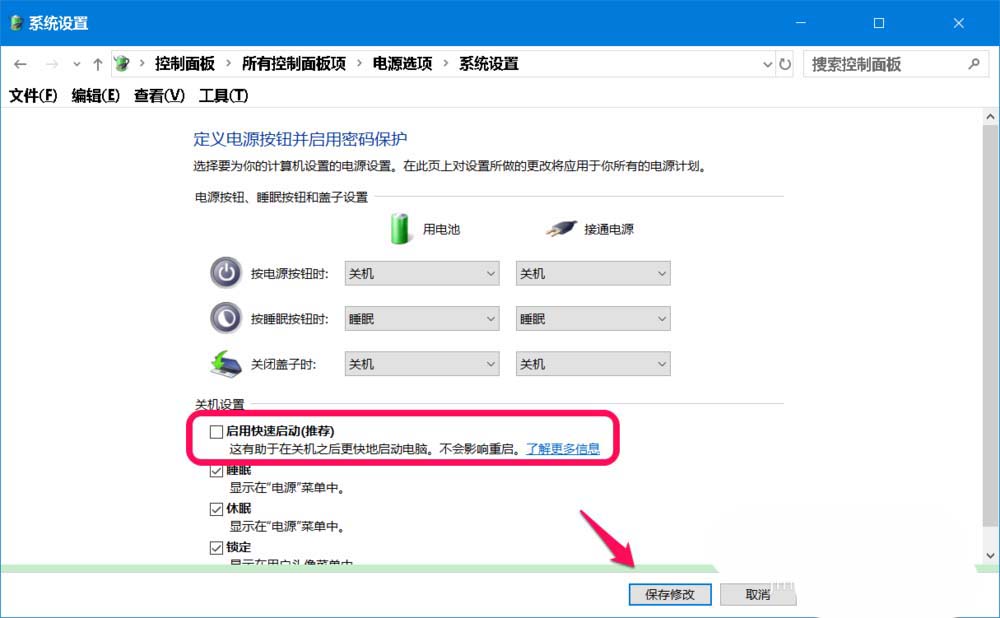
5、点击去掉复选框内的勾,再点击:保存修改。
第二步:设置Windows 10系统按【F8】功能键进入安全模式。
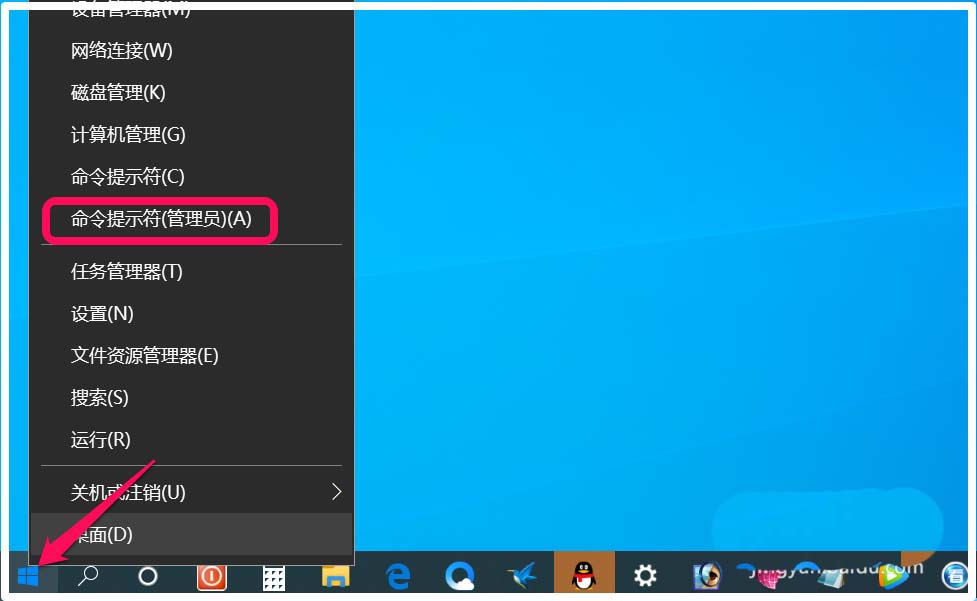
1、右键点击系统桌面左下角的【开始】,在右键菜单中点击【命令提示符(管理员)】;
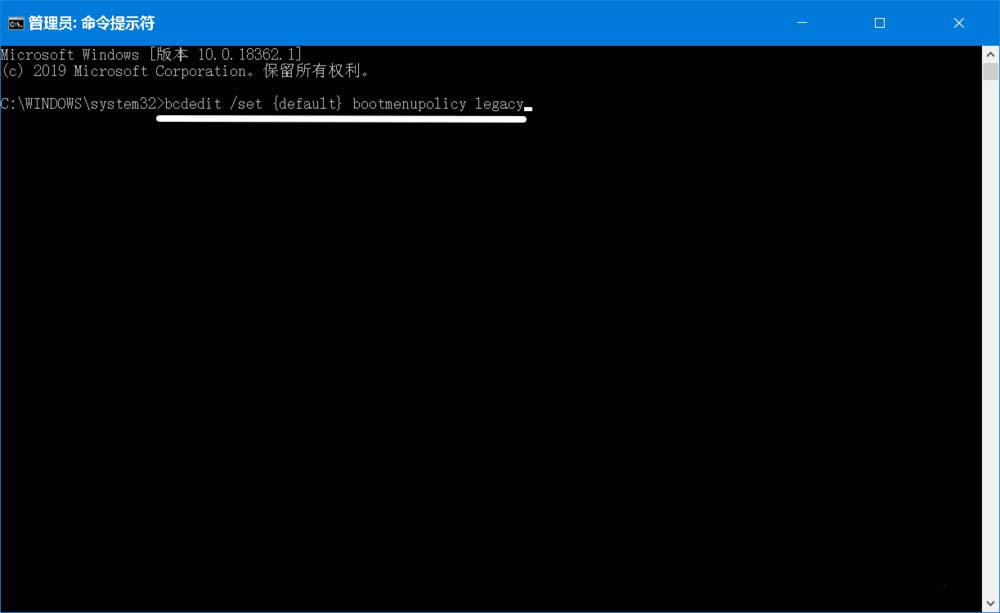
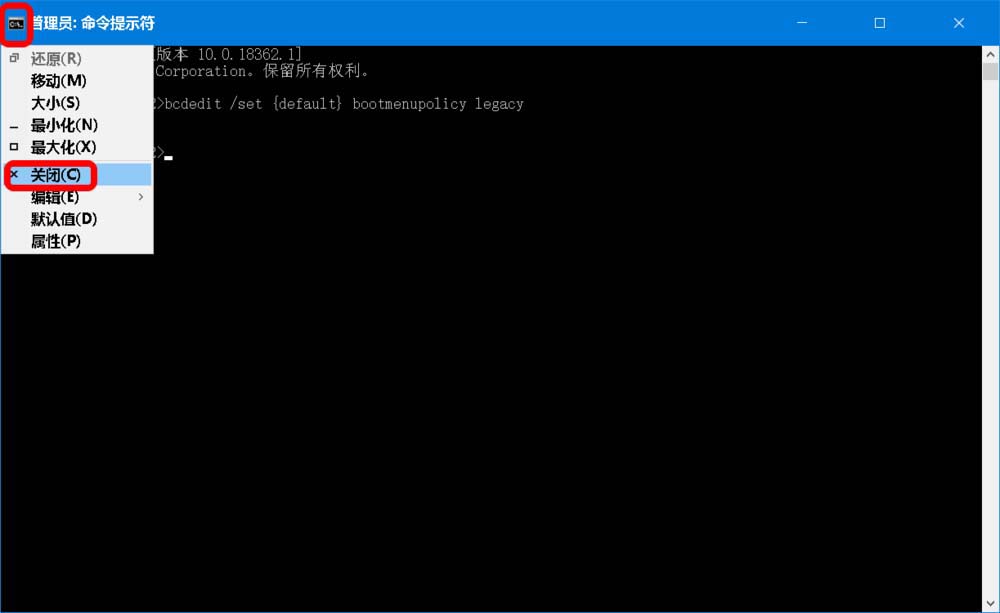
2、复制粘贴:bcdedit /set {default} bootmenupolicy legacy 命令到管理员命令提示符窗口中;
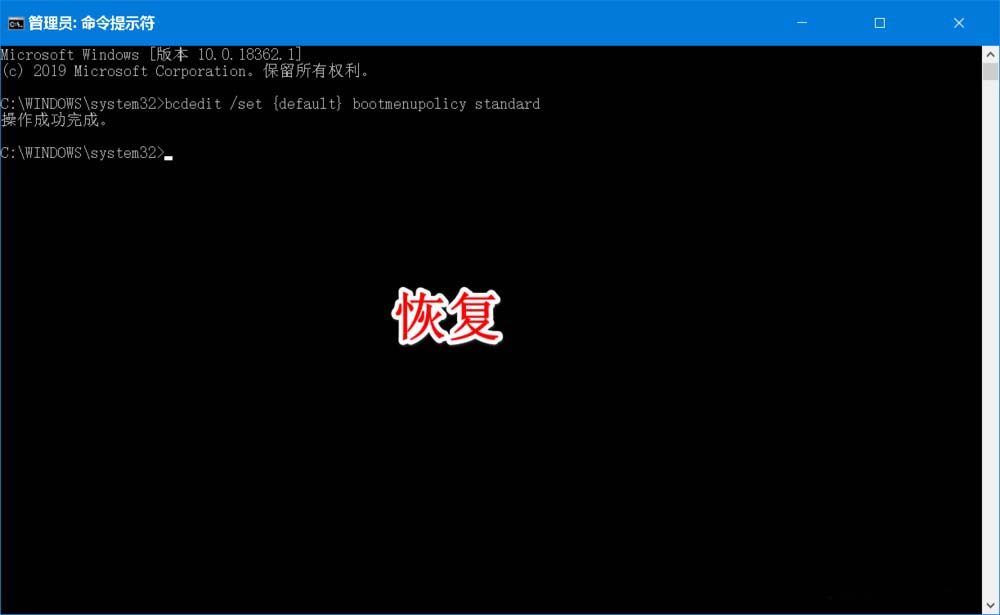
注意:输入 bcdedit /set {default} bootmenupolicy standard 命令即可恢复
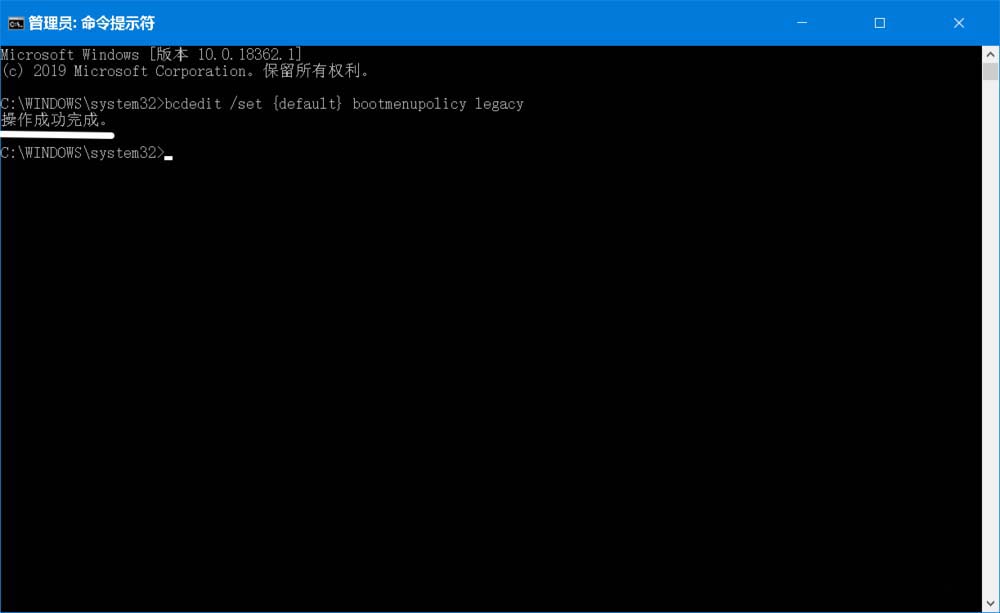
3、命令粘贴好以后,我们按下键盘上的回车键,显示操作完成;
4、点击窗口左上角的小黑框【C:】,在下拉菜单中点击【关闭】,退出管理员命令提示符窗口。
第三步:开机按【F8】功能键进入安全模式。
1、重新启动电脑,进入开机界面时不断地点按【F8】功能键;

2、电脑即进入【高级启动选项】窗口;
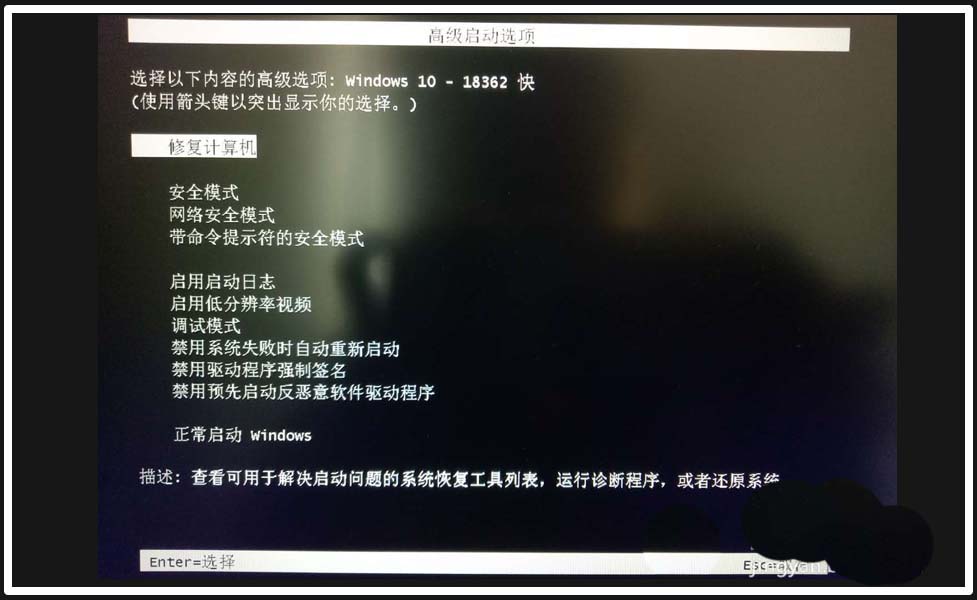
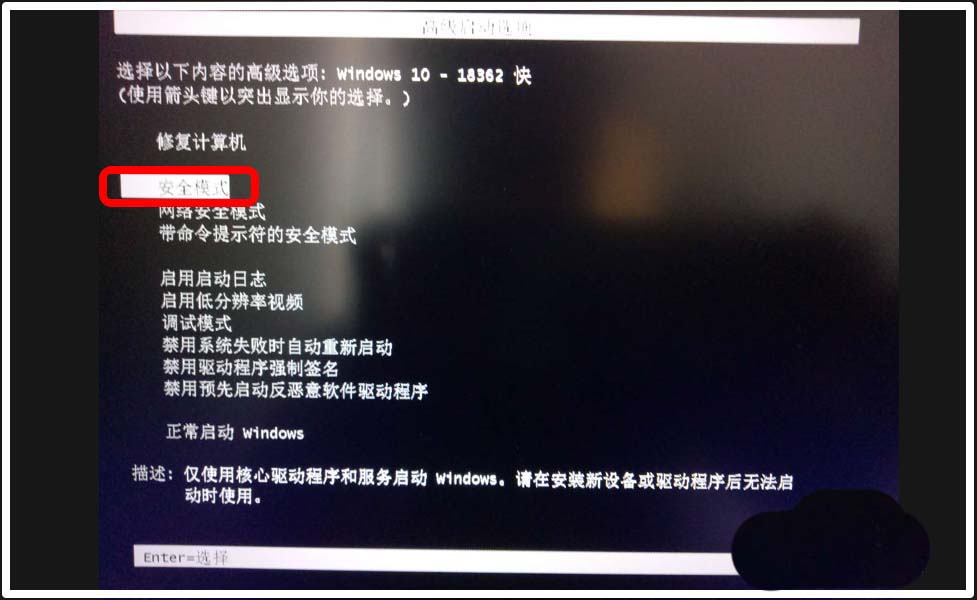
3、我们按下键盘上的【向下】方向键,移动到【安全模式】(或【网络安全模式】【带命令提示符的安全模式】等),再按下键盘上的回车键;
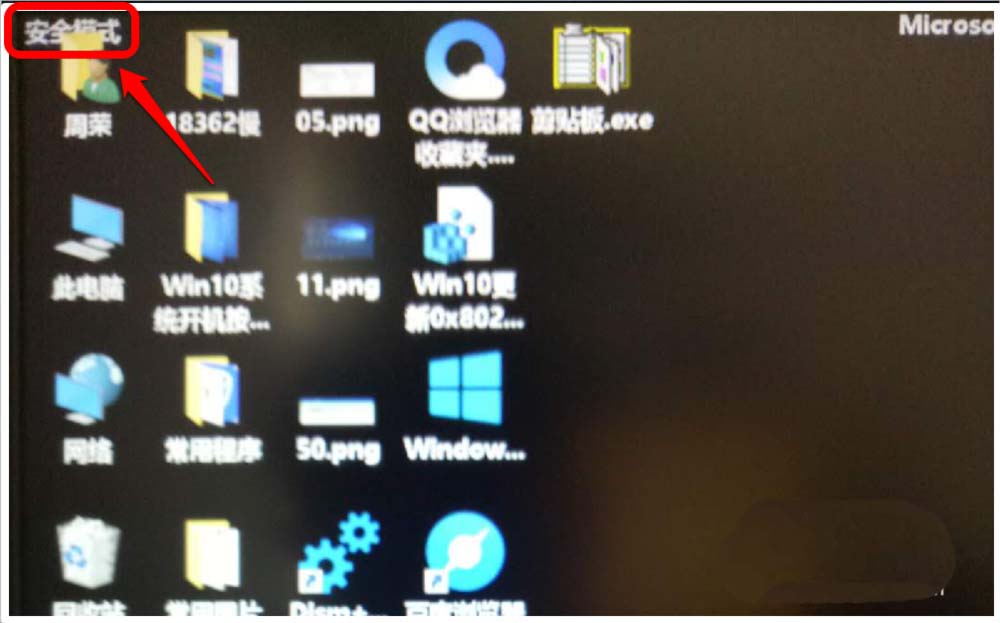
4、我们可以看到,系统已进入【安全模式】。
以上就是win10系统设置按F8进入安全模式的教程,希望大家喜欢,请继续关注考高分网。
相关推荐:
Win10系统怎么快速进入安全模式?
win10系统怎设置安全模式来加载ahci驱动?
win10怎么设置登录密码保证电脑安全性?



