


自从UC2008beta版推出后,有网友反映该版本不支持Vista系统混音功能,无法设置混音在UC聊天室播放伴奏音乐唱歌。其实在Vista系统下能否使用混音功能,与UC版本无关,它只是声卡设置问题。
Vista系统音量音频设备的功能包括播放、录制和声音三大项,由于Vista系统的音量音频设备大部分功能(包括立体声混音)在初始设置中或被关闭、或被禁用和隐藏,所以,用户如果要使用这些已被关闭、禁用和隐藏的功能必须对声卡进行高级设置。
现以UC2008星光版为例,就Vista系统的混音设置使用问题图解说明如下:
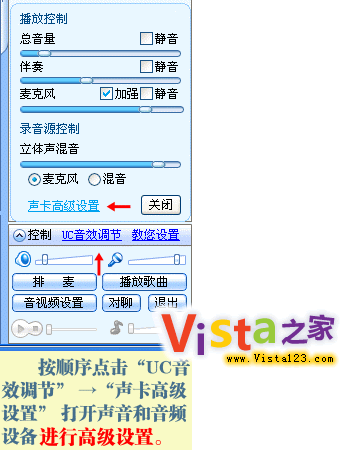
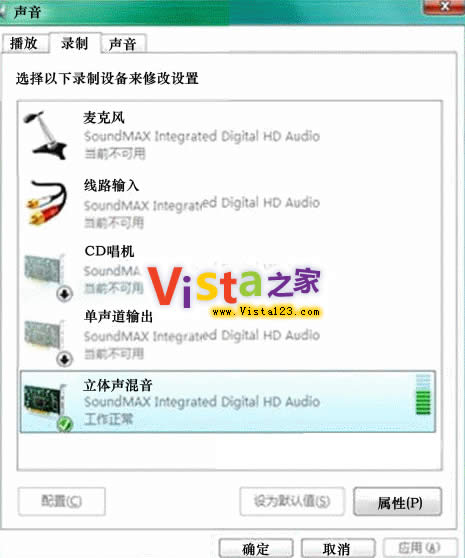
1、点击“UC音效调节”→“声卡高级设置”打开系统声音设备,选择“录制”。如下图所示:

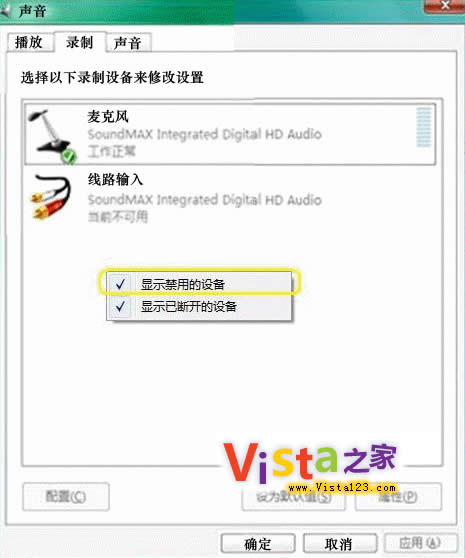
2、任意空白处点击鼠标右键,显示已被禁用或已被关闭的声卡立体声混音录制功能项目。
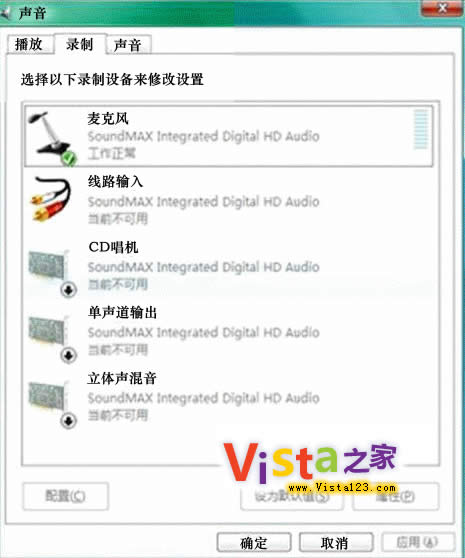
3、启用立体声混音,并设为默认项,实现混音录音唱歌。
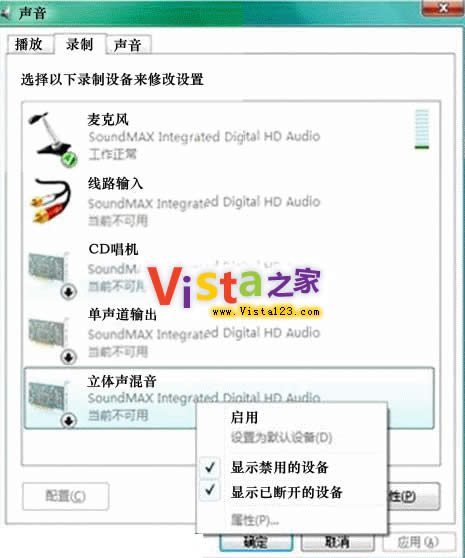
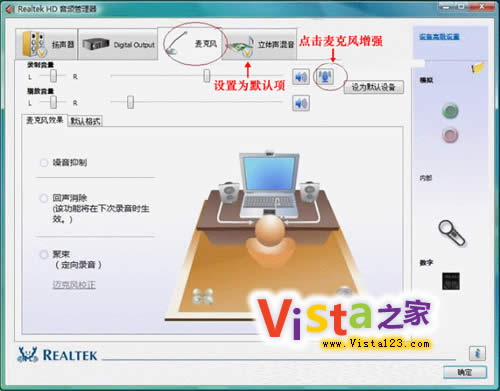
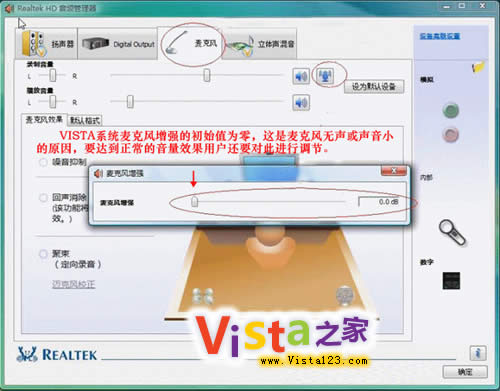
4、打开音频管理器,如果默认项是麦克风,请把默认项改为“立体声混音”设置(即在选项里“打勾”),然后点击“麦克风”,再点“麦克风增强”调节麦克风音量。如下图所示:
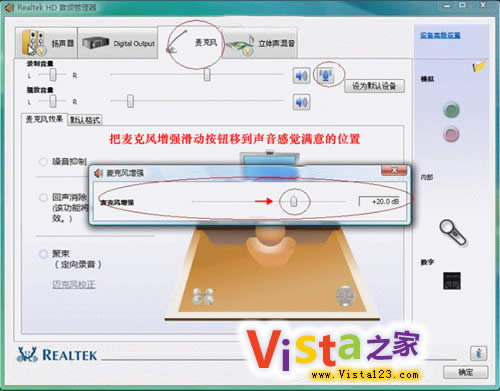
至此,您可在UC聊天室播放伴奏音乐唱歌了。



