在局域网中进行应用程序的部署让不少管理员头痛不已,重复单调的工作不仅耗时也是对人的耐心的极大考验。虽然我们可搭建RIS服务器来简化工作,但由于客户端操作环境的不同,后续的工作量也是非常大的。不过在Windows Server 2008中提供了一个新的功能,即所谓的TS RemoteApp。利用该项功能,管理员只需在服务器端做好相应的部署,客户端就可以像在本地运行应用程序一样调用服务器端的程序,而且这些应用程序实际是在服务器上运行,并不耗费客户端的系统资源。下面笔者结合实例进行Windows Server 2008上的TS RemoteApp应用的部署和测试。
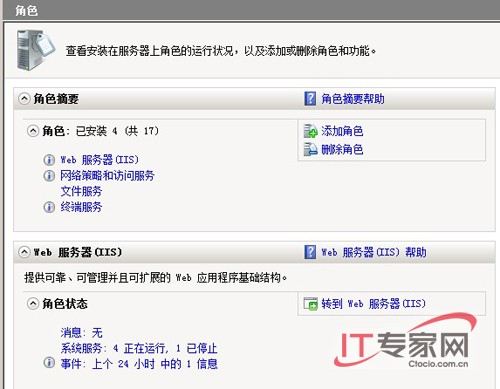
要实现TS RemoteApp首先要确保你的Windows Server 2008服务器已经安装了终端服务,另外还需要开启远程桌面,下面我们一起来完成相关的准备工作。首先我们为Windows Server 2008配置终端服务:依次点击“开始”→“管理工具”→“服务器管理器”打开服务器管理工具。首先点击左窗格中的“角色”,然后点击右侧的“添加角色”弹出添加角色向导。在角色列表中选择“终端服务”,然后单击“下一步”一路保持默认完成终端服务的安装。需要说明的是“终端服务”与“Web服务器”、“网络策略和访问服务”以及“文件服务”是相关联的,在安装终端服务的过程中这些角色也会被安装。因此,我们在安装过程中保持默认即可完成这些角色的安装。在这些相关的角色安装完成后它们还处于挂起状态,只有在Windows Server 2008服务器必须重启这些角色才能生效。另外,需要说明的是终端服务需要有终端服务许可证,如果你的终端服务器没有安装终端服务许可,只能使用120天。(图1)
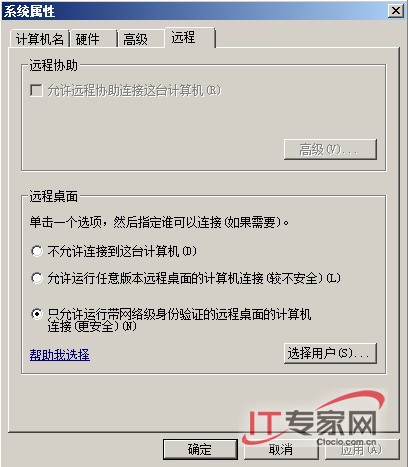
至于远程桌面的开启非常简单,大家可如此操作:右键单击桌面上的“计算机”图标选择“属性”打开系统属性窗口,点击左侧“任务”下面的“远程设置”定位到系统属性面板的“远程”标签页下面,然后点选“远程桌面”下面的“只允许运行带网络身份验证的远程桌面的计算机连接”,最后点击“确定”即可。(图2)