


在本期的《应用达人堂》中,考高分网就来说几个可以日常应用中不容易被发现,但却可以有效提升操作速度的Win 7设置技巧,其中一些还能让你找回XP的影子。
不一样的任务栏,新的程序访问方式
新的任务栏是Windows 7最大的特色之一,灵活的操作能给我们带来不少方便,但你可能已经发现,新的任务栏中找不到我们熟悉的快速启动了,原因就是Windows 7已经将快速启动和任务栏彻底“融为一体”了。
在Windows 7的任务中右键点击正在运行的程序,选择“将此程序锁定到任务栏”。
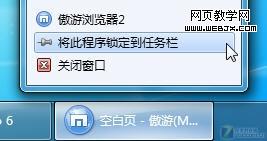
现在关掉这个程序的窗口,你会发现它的图标已经被锁定在任务栏上了,点击即可运行,这不就是我们要找的快速启动吗!
还有我们在XP中常用的“显示桌面”按钮现在也不见了,这个想要找回来是不是很麻烦?告诉你,其实根本不用找,它一直都安安静静的躺在你桌面右下角。
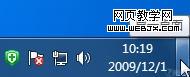
如果你只想看一眼桌面上有没有某个文件,其实也不用点击“显示桌面”,只要将鼠标移到显示桌面按钮上,所有窗口就都变成透明了!移开鼠标后,所有窗口又自动恢复原样了,这就是传说中的Win 7 Aero特效。
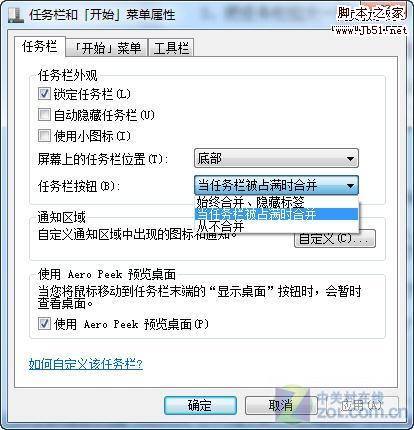
当你打开了同一个程序的多个窗口时,会发现在任务栏中仍然只能看到一个图标,尽管将鼠标移到这个图标上可以显示窗口预览,但你还是更希望能直观的看到已经打开了哪些窗口,那好办!右键点击任务栏空白处打开“任务栏和开始菜单属性”设置,将“任务栏按钮”一项设为“当任务栏被占满时合并”或“从不合并”就可以了。
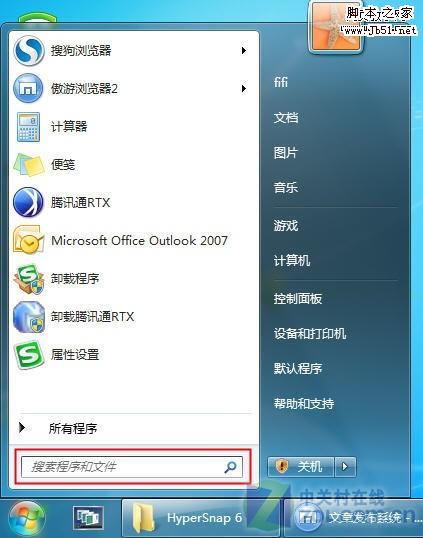
另外,如果你不喜欢现在宽宽的超级任务栏,也可以在上面提到的“任务栏和开始菜单属性”设置中选择“使用小图标”,这样是不是又找回了一些XP的感觉?还有,在Windows 7中,如果一个程序想多开几个窗口,只要按下SHIFT再点击任务栏上的程序即可。



