


微软在Windows7中设计的便笺更方便用户随手记录信息。启动方法:点击“开始菜单”,在程序“附件”菜单中,点击“便笺”,即可启动“便笺”。

在便笺窗口,用户可以随意输入需要的内容,记录自己一些需要记忆的事情。单击“+”按钮,还可以新建多个便笺,方便用户记录更多事务。
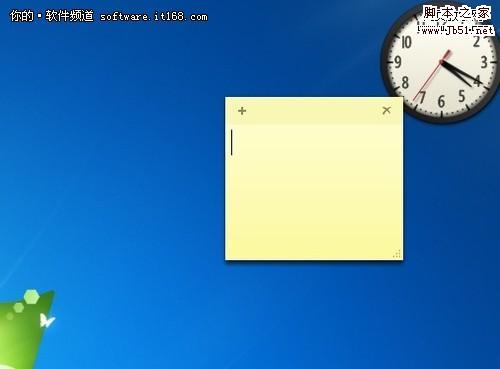
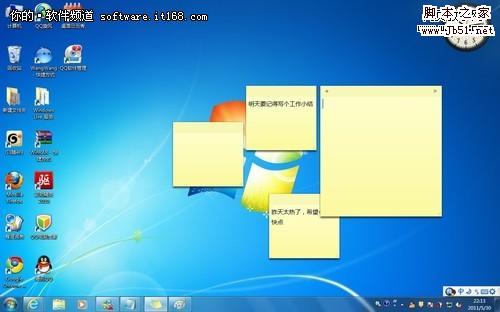
便笺窗口的大小,用户可随意调整,调整时只需将鼠标移至便笺边缘线处,然后用鼠标拉伸或者缩小。
对于一些过时的便笺,用户可以直接在该便笺上用鼠标单击一下,然后该便笺右上方,将出现删除便笺的按钮,点击即可快速删除。
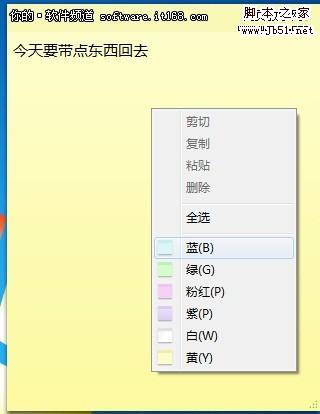
在便笺输入内容处点鼠标右键,在右键菜单中,可以为便笺选择设置颜色,有蓝、绿、粉红、紫、白、黄等六种颜色。

便笺使用技巧三则
在Windows7中,作为记录信息的桌面小便笺,用户可以点击便笺的上部,在桌面上随意拖动,可放置于桌面任何位置。
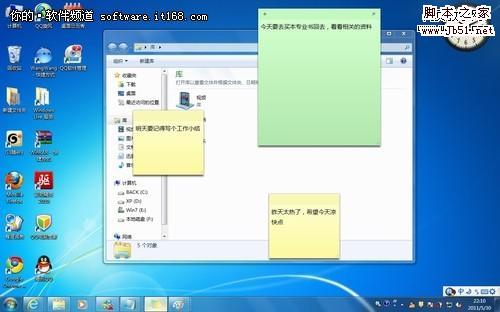
在有应用程序在使用时,用户需要查看便笺上的信息时,可以用鼠标直接单击一下任务栏中便笺图标,即可在该应用程序页面上快速显示出便笺,非常方便;再点击一下便笺图标,即可还原应用程序页面。
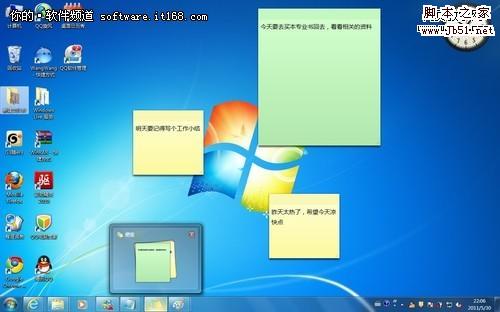
当然,也可以将鼠标在任务栏中便笺图标上停留片刻,在便笺图标上方即可显示便笺预览小窗口,将鼠标移至该预览小窗口上,即可在桌面预览所有便笺内容,将鼠标移开立即还原应用程序页面。



