


如果在启动Windows 7系统后运行若干软件,可以将闲置软件关闭。尤其是那些开机自动运行的软件,不仅耗费内存,也浪费电源。
技巧2:控制开机启动软件的数量
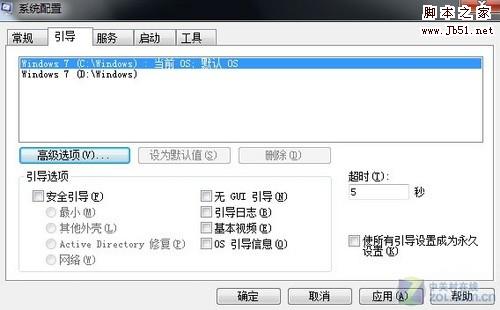
使用Windows 7系统自带的系统配置工具,检测开机启动项的服务或软件是否过多。或者使用第三方软件CCleaner等系统优化类程序,帮助禁止过多启动项。
技巧3:磁盘碎片清理
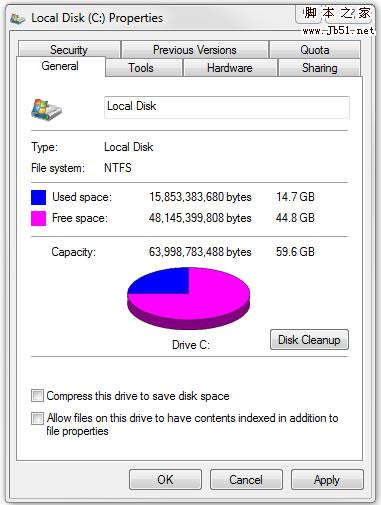
Windows 7系统提供磁盘碎片清理,通过使用这个小工具能帮你整理磁盘,扩大空间,同时还帮助你找到垃圾文件。清理过后,系统也许会瘦好几圈哦。
技巧4:扫描恶意软件
如果系统不幸被感染到恶意软件,那么这些恶意软件不仅会偷窥文件,还会影响到系统性能。
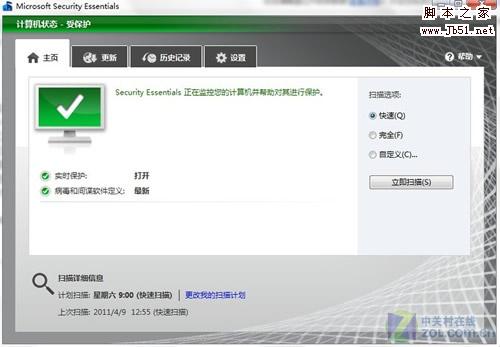
使用正版Windows 7的用户,可以从微软官网上下载MSE杀毒软件帮你检测恶意与病毒软件,安全防护一定要做到没有疏漏。
技巧5:关闭华丽特效
Windows 7华丽特效让系统看上去很美,但真相是这些视觉效果会拖慢系统速度。想要调整华丽特效,又不想降低运行速度?点击“开始” - “控制面板” - 在搜索框输入“性能信息与工具”,再点击进入,选择“调整视觉特效” - 选中“视觉特效” - “调整至最佳状态”,完成以上步骤,即可将Windows 7系统速度提升,让它跑得更快。



