


现在的硬盘越来越大,而Windows7的搜索功能又特别好用,直接在文件夹右上方的搜索框输入关键词即可查找,但是总是会保留搜索过的记录,为了保护个人隐私,小编特汇总几种清理资源管理搜索记录的方法,现介绍给大家。
第一,魔方在手,清理不愁。
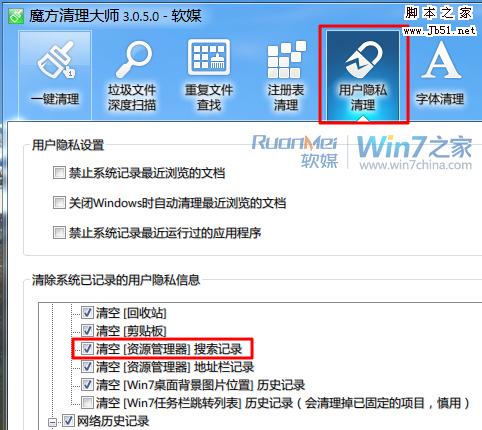
打开魔方优化大师,找到清理大师,“一键清理”不提供痕迹清理,所以我们找到“用户隐私清理”功能,在上方“用户隐私设置”中,我们可以选择“清空资源管理器搜索记录”,然后执行清理。
第二、手动清理
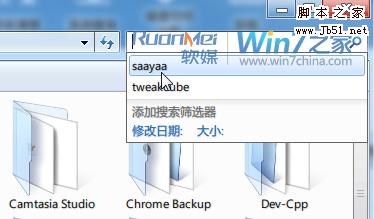
Windows7的搜索功能会默认保存搜索记录,点击搜索框就可以看到,手动清理只需要把鼠标指向需要删除的记录(不要点击),然后按下键盘上的"delete"键就能删除鼠标所指的项,这样一个一个地删除掉所有记录即可。
第三、注册表清理
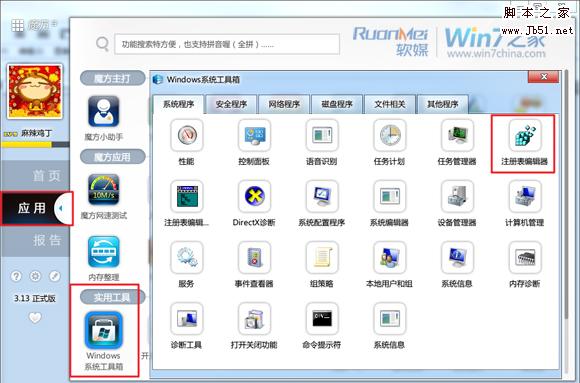
打开注册表,可以选择在“开始菜单”中搜索“regedit”,回车运行,或者Win+R,打开“运行”窗口,键入“regedit”,回车运行,或者打开魔方优化大师,在“应用”中找到“Windows系统工具箱”,打开“注册表编辑器”也可。

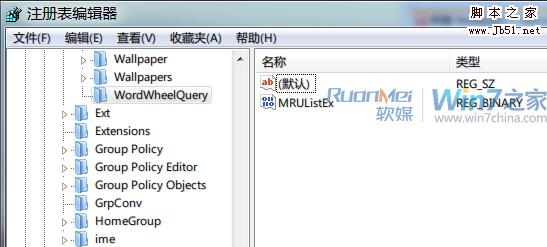
然后依次展开到HKEY_CURRENT_USER\Software\Microsoft\Windows\CurrentVersion\Explorer\WordWheelQuery
在右侧窗格内删掉除"MRUListEx"之外的值,退出即可。
第四、组策略
在开始菜单中搜索“运行”,点击运行,或者直接Win+R打开“运行”窗口,输入“gpedit.msc”,或者在魔方的“实用工具”中打开“Windows系统工具箱”,找到组策略。两种方法都可打开本地组策略编辑器。

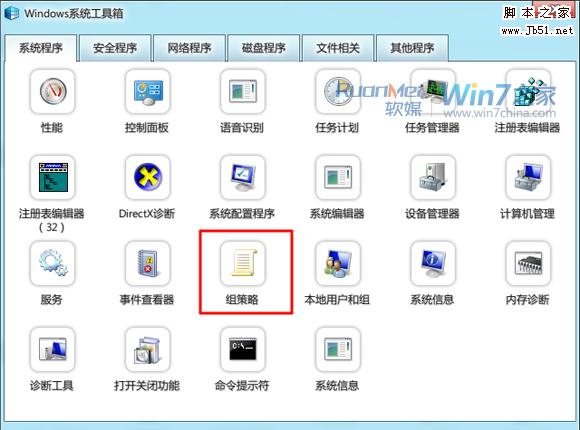
依次点击"用户配置—管理模版—Windows组件—Windows资源管理器",然后在右边窗口找到"在Windows资源管理器搜索框中关闭最近搜索条目的显示"项,双击之后将该项目设为“已启用”即可。
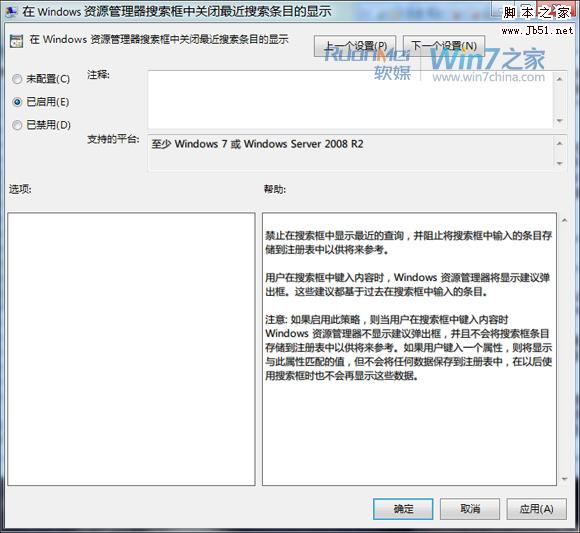
小结:以上四种办法各有优势,前面两种办法都可以从根源删除记录,其中前一种办法更为简单。而第四种办法可以一劳永逸,不用每次搜索之后都去删除,缺点就是该方法只是关闭了"显示",而记录还是存在的,修改组策略之后还是会显示出来。



