



带着笔记本电脑出门虽然方便,但总是担心用到一半会没电,所以需要不时的关注一下剩余电量。偶然一次发现Win7任务栏右下角通知区域里的电池状态图标不见了,完全不知道电量用到什么程度,太没安全感。可是打开Win7通知区域图标管理,却看到电源选项处是灰色不可更改的,这是怎么回事?遇到这样的情况不要关键,试试用下面的方法来解决。
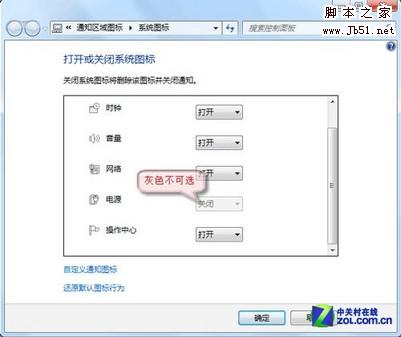
Win7电源选项不可更改状态
点击Win7开始按钮,在搜索框中输入gpedit.msc并按回车,打开本地组策略编辑器。
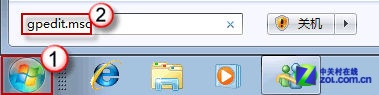
打开Win7本地组策略编辑器
在“用户配置”下依次打开“管理模板”->“开始菜单和任务栏”;在右边细节窗口,找到并双击“删除操作中心图标”选项。

打开“删除操作中心图标”选项
将其配置为“未配置”或“已禁用”,然后按“确定”退出。
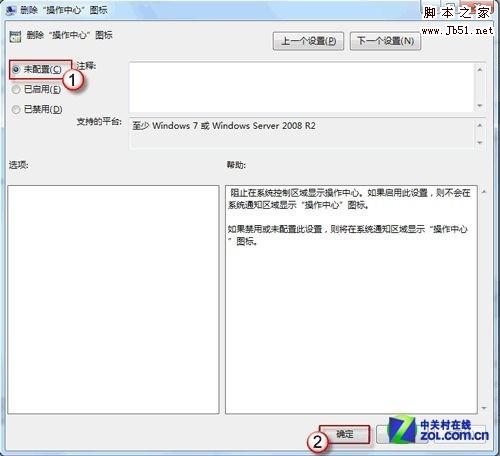
更改操作中心配置
现在,重新回到桌面。右键点击“显示隐藏的图标”,选择“属性”。
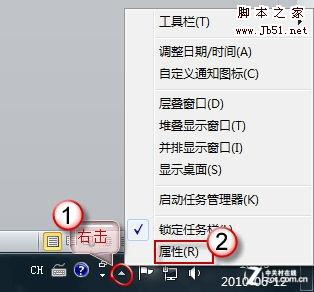
打开任务栏属性
将电源图标打开。
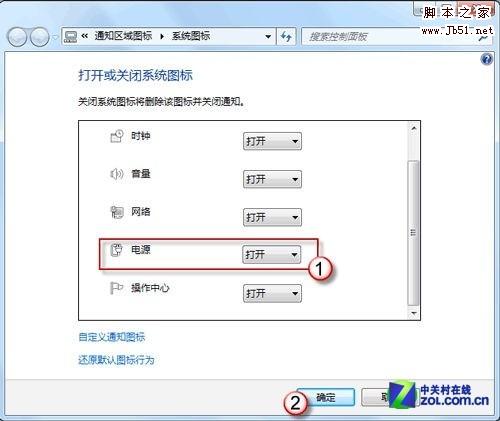
打开Win7任务栏电源

找回Win7任务栏电源图标
电源图标找回来了,这下再用笔记本时就可以时常关注电池电量,不怕会突然没电了。



