


在远程管理方面,Windows Server 2003系统一个最明显的进步就是增加了“远程桌面”功能。这样一来,终端服务似乎就显得有点多余了。然而情况并不是这样,因为在不安装“终端服务器”的前提下,“远程桌面”功能的可管理性比较有限。搭建终端服务器以后,对系统的远程管理操作将更加灵活。
在Windows Server 2003中默认没有安装终端服务器组件,用户需要手动添加该组件。安装终端服务组件的步骤如下所述:
第1步,在开始菜单中依次单击“控制面板”→“添加或删除程序”菜单项,打开“添加或删除程序”窗口。然后单击“添加/删除Windows组件”按钮,打开“Windows组件向导”对话框。在“组件”列表中选中“终端服务器”复选框,如图所示。
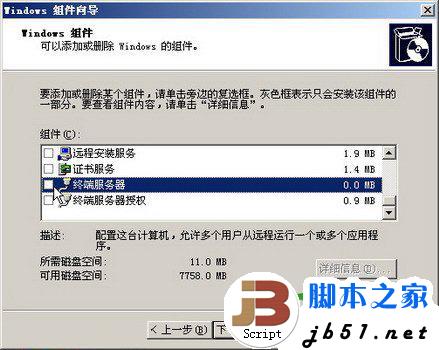
选中“终端服务器”复选框
第2步,打开“配置警告”对话框,提示用户关于IE安全配置方面的信息。因为配置终端服务器的目的主要是为了远程管理Windows Server 2003服务器,对于浏览Internet方面的要求并不高,因此直接单击“是”按钮。返回“Windows组件”对话框,选中“终端服务器授权”复选框,并单击“下一步”→“下一步”按钮即可,如图所示。
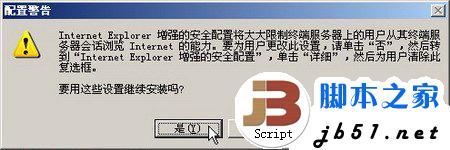
“配置警告”对话框
第3步,在打开的为应用程序兼容性选择默认权限对话框中列出两种安装模式,即“完整安全模式”和“宽松安全模式”。选择不同的模式会应用到Windows Server 2003系统的不同安全级别。选中“完整安全模式”单选框,并单击“下一步”按钮,如图所示。

选中“完整安全模式”单选框
第4步,打开指定终端服务器许可证服务器对话框,提示用户该终端服务器必须在120天内与Windows Server 2003终端服务器许可证服务器连接才能保证正常使用。由于在“Windows组件”对话框中选中了“终端服务器授权”复选框,则意味着这台Windows Server 2003终端服务器将同时作为许可证服务器。因此选中“使用下列许可证服务器”单选框,并在编辑框中输入这台服务器的名称或IP地址。设置完毕单击“下一步”按钮,如图所示。
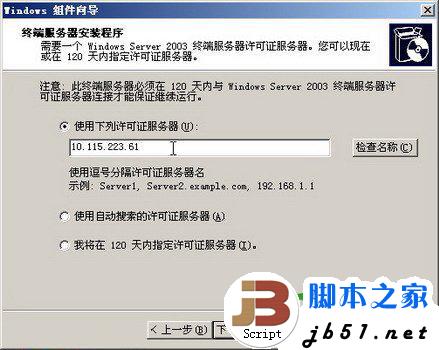
输入许可证服务器IP地址
第5步,在打开的终端服务器授权模式对话框中,要求用户指定这台终端服务器使用的授权模式。选中“每设备授权模式”单选框,并单击“下一步”按钮,如图所示。
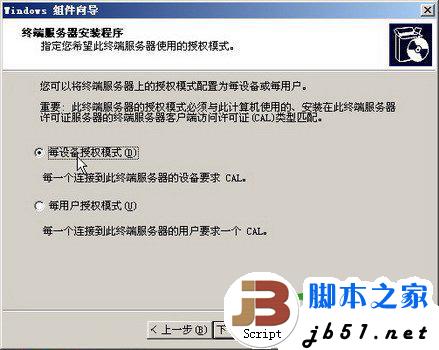
选中“每设备授权模式”单选框
第6步,打开“终端服务器授权安装程序”对话框,要求用户选择安装许可证服务器数据库的路径。一般可以保持默认路径,并单击“下一步”按钮,如图所示。

选择许可证服务器数据库路径
第7步,Windows组件向导开始安装终端服务器和终端服务器授权组件,在安装过程中要求提供Windows Server 2003系统的安装光盘或指定安装程序路径。完成安装后单击“完成”按钮关闭Windows组件向导,并按照提示重新启动计算机。



