栏目分类:
子分类:
返回
名师互学网用户登录
快速导航关闭
当前搜索
当前分类
子分类
实用工具
热门搜索
名师互学网 > IT > 系统运维 > 运维 > Windows

Win 8操作系统启动后如何设置自动进入桌面

Windows 更新时间: 发布时间: IT归档 最新发布 模块sitemap 名妆网 法律咨询 聚返吧 英语巴士网 伯小乐 网商动力
自从用上Windows8预览版后,每天启动后的第一件事就是从Metro开始屏幕上点击桌面回到传统界面,然后该干嘛干嘛,时间长了就觉得很别扭。Metro开始屏幕虽然提供了一种新的体验,但是对于目前的日常工作来说几乎无用,还是要回到桌面环境下。因此,小编就在琢磨有没有办法让Windows8启动后自动进入桌面,经过一番寻找,终于让我找到了解决方法。当然好东西是要拿出来共享的,下面就把相关操作方法分享给大家。  

  整个过程分为两部分:第一步是创建一个进入桌面的快捷方式,第二步是在每次启动Win8的时候激活这个快捷方式,已实现启动直接进入桌面的目的。 

  创建快捷方式 

  首先新建一个文本文件(或者直接运行记事本程序),将以下内容粘贴进去。 

  [Shell]

  Command=2

  IconFile=Explorer.exe,3  

  [Taskbar]

  Command=ToggleDesktop

  Windows 8操作系统启动后自动进入桌面  

  完成之后将该文件另存为 自动桌面.scf 到任意位置,注意后缀名是 .scf 而不是 .txt。(前面的文件名可以随意起)  

  比如,我将该文件直接保存在桌面的话,就看到有如下图标出现:


Windows 8操作系统启动后自动进入桌面
  

  接下去测试一下该快捷方式是否有效,任意打开几个窗口,比如资源管理器什么的,然后双击这个快捷方式,如果所有窗口都最小化就表示它有效。 【文章摘要】整个过程分为两部分:第一步是创建一个进入桌面的快捷方式,第二步是在每次启动Win8的时候激活这个快捷方式,已实现启动直接进入桌面的目的。 

  让系统每次启动都运行这个快捷方式  

  1、按下 Win + W,打开设置搜索,输入“计划任务”回车打开“任务计划程序”。


Windows 8操作系统启动后自动进入桌面
  

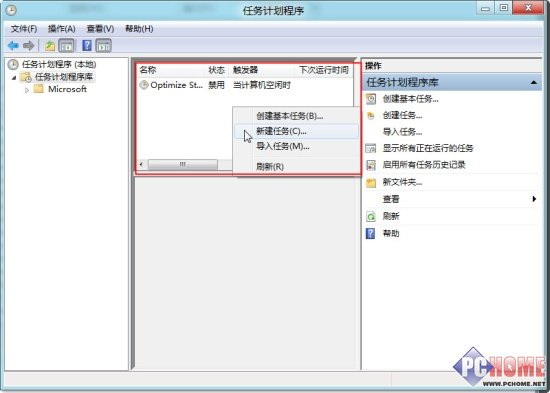
  2、启动之后,点击左侧的“任务计划程序库”,在中间红框区域里右键,选择“新建任务”。


Windows 8操作系统启动后自动进入桌面
  

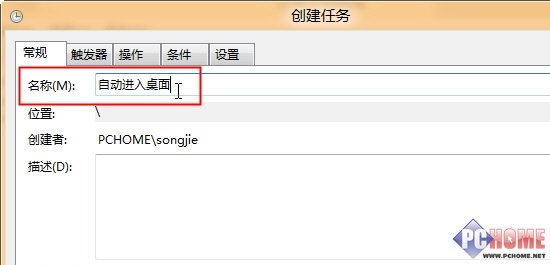
  3、在打开的创建任务窗口里,【常规】标签下先输入一个任务名称:比如 自动进入桌面。(只需要这一个地方输入)

Windows 8操作系统启动后自动进入桌面
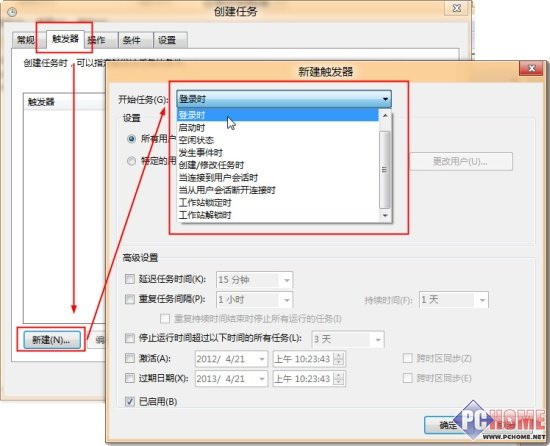
【文章摘要】整个过程分为两部分:第一步是创建一个进入桌面的快捷方式,第二步是在每次启动Win8的时候激活这个快捷方式,已实现启动直接进入桌面的目的。    4、切换到【触发器】标签,点击下方的“新建”按钮,在新建触发器窗口的下拉菜单选择“登陆时”,完成后确定返回上一窗口。


Windows 8操作系统启动后自动进入桌面
  

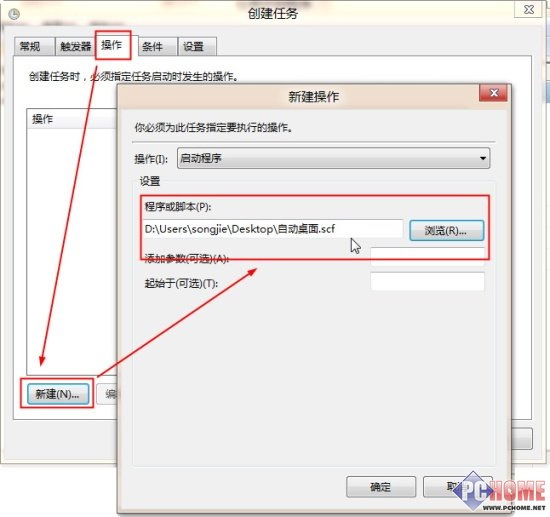
  5、再切换到【操作】标签,选择“新建”(默认操作是启动程序,这里不用改),在程序或脚本下方的路径框点击“浏览”找到之前创建的快捷方式,完成后点击确定返回。


Windows 8操作系统启动后自动进入桌面
  

  6、如果你用的是笔记本或平板,还需要额外进行这一步操作。切换到【条件】标签,取消电源选项“只有在计算机使用交流电源时才启动此任务”前面的勾。
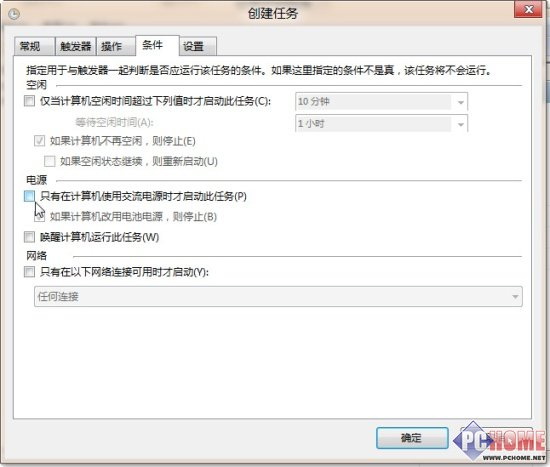


Windows 8操作系统启动后自动进入桌面
  

  以上步骤完成后,点击确定结束创建任务工作。  

  现在保存一下你的工作,重启电脑看看是不是直接进入桌面了呢?  

  最后,注意一点,根据电脑性能高低,自动进入桌面会有一点点的延迟。

转载请注明:文章转载自 www.mshxw.com
本文地址:https://www.mshxw.com/it/206379.html
我们一直用心在做
关于我们 文章归档 网站地图 联系我们

版权所有 (c)2021-2022 MSHXW.COM

ICP备案号:晋ICP备2021003244-6号