


在Win7系统中,打开资源管理器,点击“组织”->“文件夹和搜索”选项。
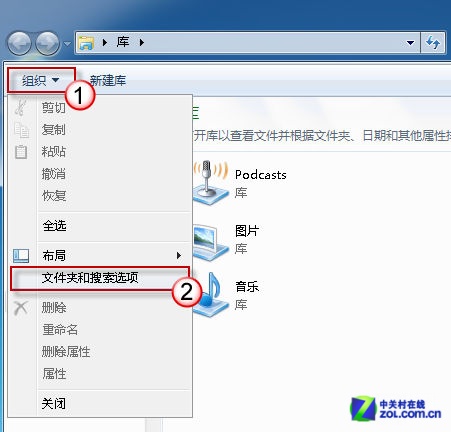
打开文件夹和搜索选项
切换到“搜索”选项卡下,勾选“使用自然语言搜索”项。
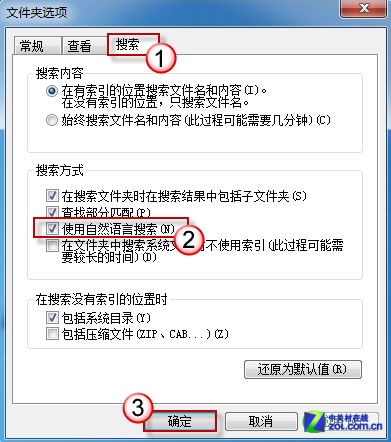
勾选“使用自然语言搜索”
现在,在开始搜索框或是资源管理器右上角的搜索框中输入多个查询关键字试试?例如:小易 and *.txt or IE9。
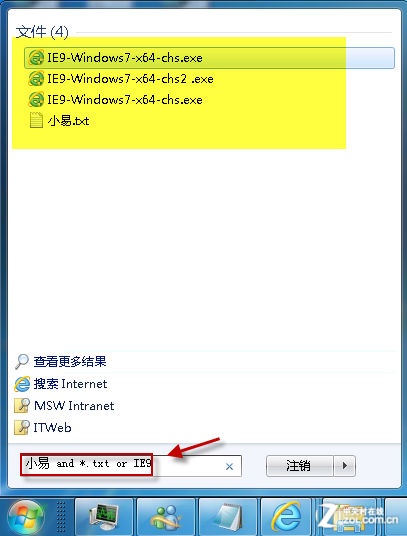
使用自然语言搜索
这里的“or”是自然语言,表示连接符“或”的意思。类似地,常用的自然语言还有“and”,表示连接符“和”的意思




在Win7系统中,打开资源管理器,点击“组织”->“文件夹和搜索”选项。
打开文件夹和搜索选项
切换到“搜索”选项卡下,勾选“使用自然语言搜索”项。
勾选“使用自然语言搜索”
现在,在开始搜索框或是资源管理器右上角的搜索框中输入多个查询关键字试试?例如:小易 and *.txt or IE9。
使用自然语言搜索
这里的“or”是自然语言,表示连接符“或”的意思。类似地,常用的自然语言还有“and”,表示连接符“和”的意思
名师互学网 版权所有 (c)2021-2022 ICP备案号:晋ICP备2021003244-6号



