


1、在开始搜索框中输入轻松访问中心,回车。

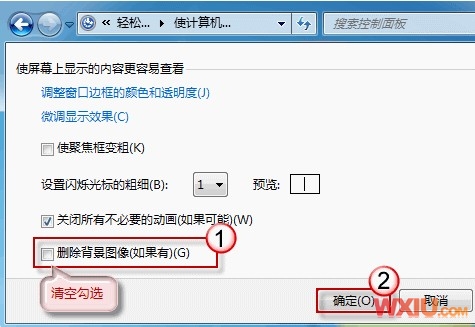
2、拉动滑块到“浏览所有设置”。单击“使计算机更易于查看”。

3、查看一下窗口底部“使屏幕上显示的内容更易于查看”部分“删除背景图像(如果有)”是否被勾选?如果有,请清空勾选。
4、检查壁纸能否更改。
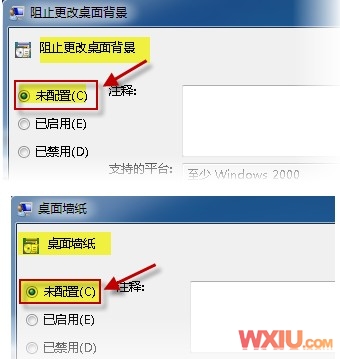
Win7桌面背景无法更改解决方案二
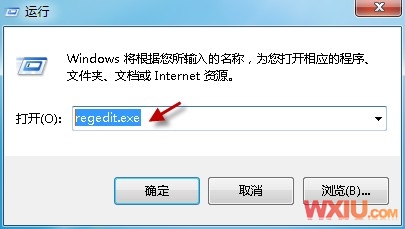
1、使用组合键“Win+R”调出运行命令框。键入regedit.exe,回车,打开注册表编辑器。
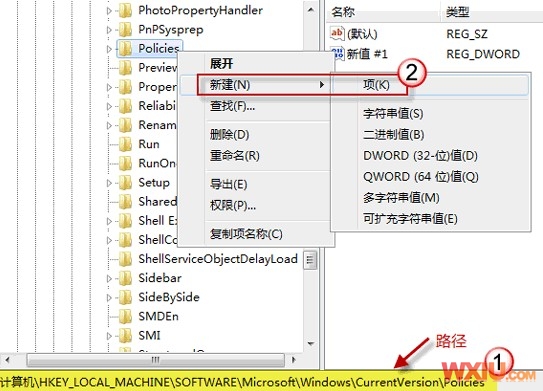
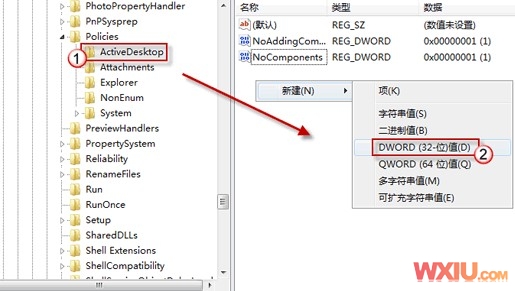
2、依次定位到以下注册表项:HKEY_LOCAL_MACHINESoftwareMicrosoftWindowsCurrentVersionPolicies找到 ActiveDesktop 项。(如果没有,请右击“Policies”,选择“新建->项”,并命名为 ActiveDesktop)
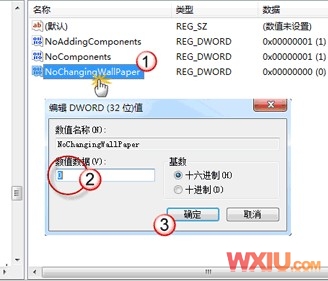
3、单击展开 ActiveDesktop,在右边细节窗口右键鼠标,选择“新建->DWORD 值”,命名为 NoChangingWallPaper。为新建值 NoChangingWallPaper 赋值。1表示阻止更改,0表示允许更改。这里我们将其赋值为0。
4、单击“确定”保存更改,并退出注册表编辑器。重启计算机。
Win7桌面背景无法更改解决方案三
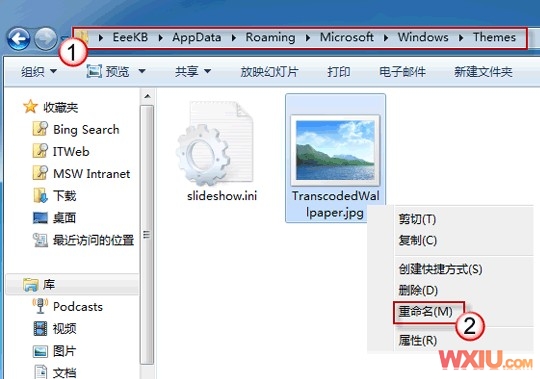
1、在地址栏中输入如下“%USERPROFILE%AppDataRoamingMicrosoftWindowsThemes”,回车。
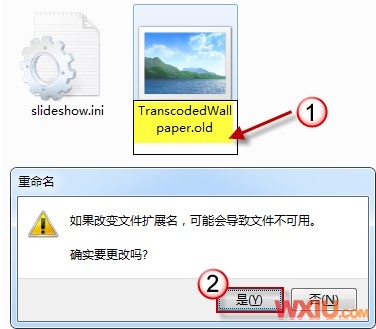
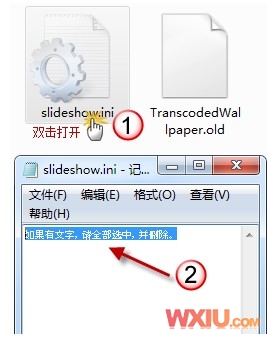
2、将TranscodedWallpaper.jpg 重命名为 TranscodedWallpaper.old。
3、双击打开slideshow.ini,清空所有文件内容。退出资源管理器。
上面的三种解决Win7桌面背景无法更改的方法都需要在管理员权限下才能进行,如果第一种解决不了Win7桌面背景不能更改的问题,再接着用其余的两种方法试试。



