


在Win7系统中,存在一个虚拟账户,即TrustedInstaller,有时需要对C盘一些系统文件/文件夹进行修改,或删除,就会弹出“你需要TrustedInstaller提供的权限才能修改此文件”。这时用此法可解除此限制。对于系统中一些无法删除的文件/文件夹,有时采用此法也能轻松删除。
Win7系统,方法一不需其他额外工具。
方法二使用系统自带记事本即可。
步骤/方法
1、方法一:简单快速,记住了步骤在任何Win7电脑上都一样操作。
2、右击需要修改的文件-属性

3、切换到“安全”选项卡,点击“高级”按钮。
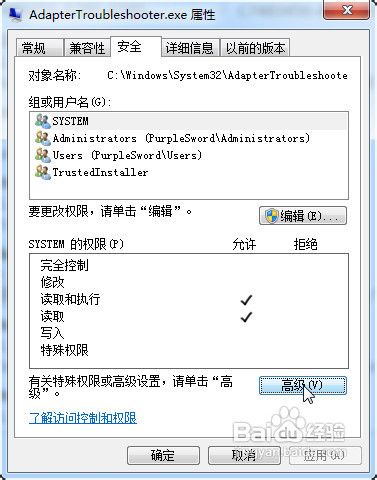
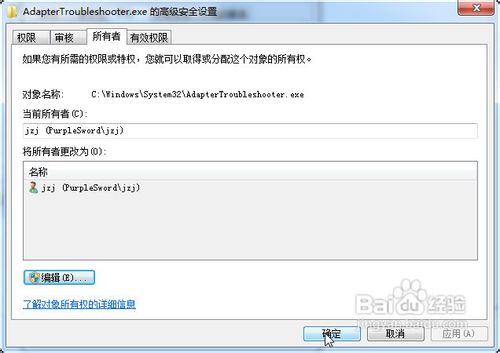
4、切换到“所有者”选项卡
一般情况下默认所有者为TrustedInstaller(没有影响),单击“编辑”按钮
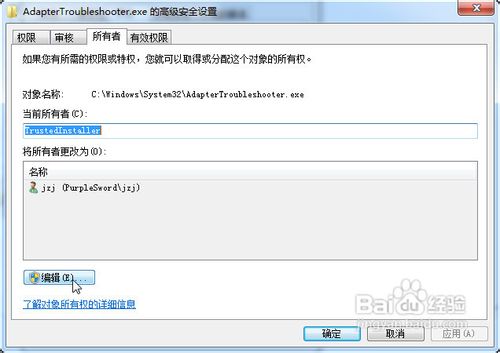
5、弹出的窗口中选择当前计算机的登陆用户名,点击确定
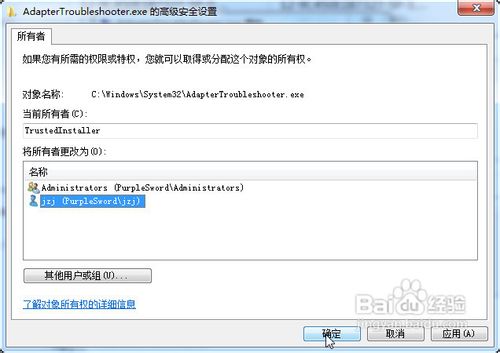
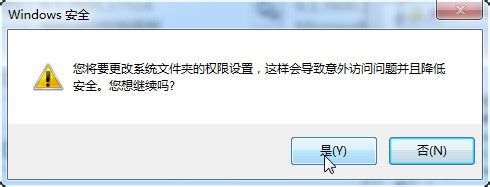
6、如果弹出如图提示窗口,直接点确定
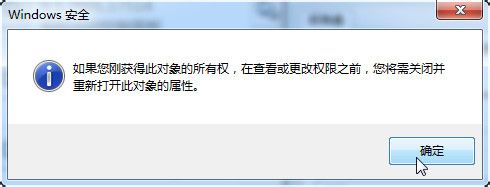
7、后面的窗口都点击确定
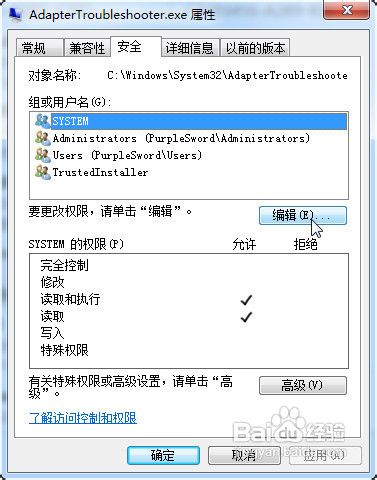
8、再次右击该文件,属性,安全,编辑
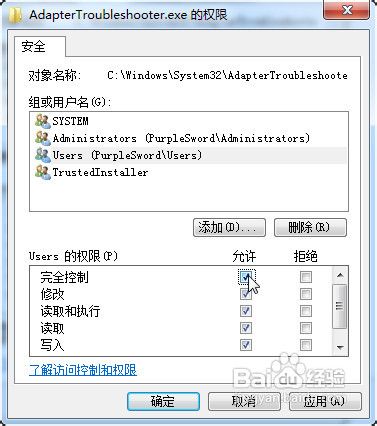
9、选择当前用户名,勾选“允许”下的完全控制,然后点击确定
10、如果出现此窗口,点击确定。
11、点击确定关闭前面打开的几个窗口,这时就可以自由修改或删除此文件/文件夹了。
12、方法二:一劳永逸,快速解决问题。
13、打开记事本,复制粘贴以下代码:
========================分割线========================
Windows Registry Editor Version 5.00
[HKEY_CLASSES_ROOT*shellrunas]
@="获取TrustedInstaller权限"
[HKEY_CLASSES_ROOT*shellrunascommand]
@="cmd.exe /c takeown /f "%1" && icacls "%1" /grant administrators:F"
"IsolatedCommand"="cmd.exe /c takeown /f "%1" && icacls "%1" /grant administrators:F"
[HKEY_CLASSES_ROOTDirectoryshellrunas]
@="获取TrustedInstaller权限"
"NoWorkingDirectory"=""
[HKEY_CLASSES_ROOTDirectoryshellrunascommand]
@="cmd.exe /c takeown /f "%1" /r /d y && icacls "%1" /grant administrators:F /t"
"IsolatedCommand"="cmd.exe /c takeown /f "%1" /r /d y && icacls "%1" /grant administrators:F /t"
========================分割线========================
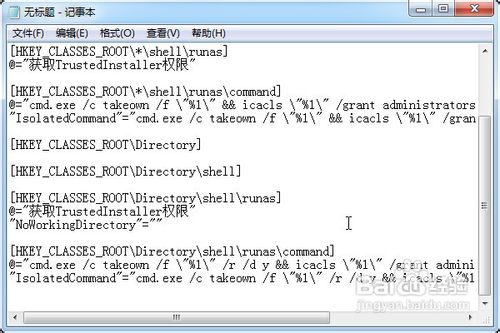
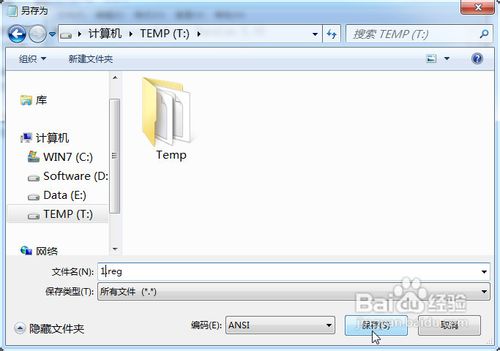
14、将文件保存为扩展名为reg的文件(注意保存类型中选择所有文件(*.*),否则会保存成TXT文件)。
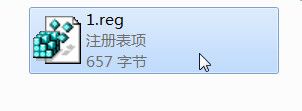
15、双击保存的文件。
16、如果出现用户账户控制窗口点击是。
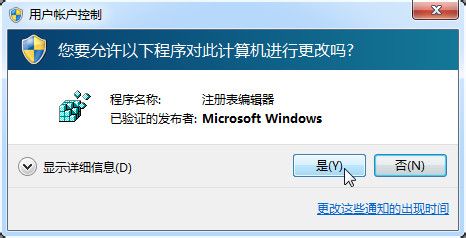
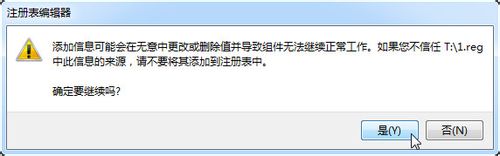
17、此窗口点击是。
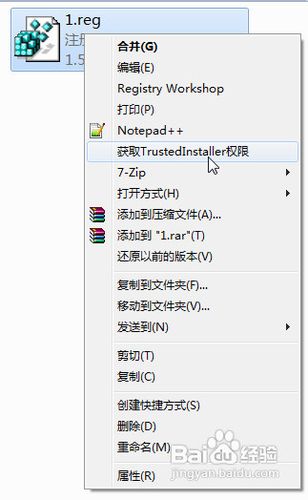
18、大功告成。右击任意文件或文件夹,菜单中会有“获取TrustedInstaller权限”项,点击此项,如果出现用户账户控制窗口点击是,然后出现一个黑色窗口(如果要处理的文件少,黑框会一闪而过,甚至看不见),黑窗口自动关闭后就可以自由删除和修改文件/文件夹了。
注意事项
方法二中的代码直接复制粘贴即可,不要随意添加换行符空格等,否则可能失效。
复制代码代码如下:
Windows Registry Editor Version 5.00
[HKEY_CLASSES_ROOT*shellrunas]
@="Take Ownership"
"NoWorkingDirectory"=""
[HKEY_CLASSES_ROOT*shellrunascommand]
@="cmd.exe /c takeown /f "%1" && icacls "%1" /grant administrators:F"
"IsolatedCommand"="cmd.exe /c takeown /f "%1" && icacls "%1" /grant administrators:F"
[HKEY_CLASSES_ROOTDirectoryshellrunas]
@="Take Ownership"
"NoWorkingDirectory"=""
[HKEY_CLASSES_ROOTDirectoryshellrunascommand]
@="cmd.exe /c takeown /f "%1" /r /d y && icacls "%1" /grant administrators:F /t"
"IsolatedCommand"="cmd.exe /c takeown /f "%1" /r /d y && icacls "%1" /grant administrators:F /t"
--卸载注册表文件
Windows Registry Editor Version 5.00
[-HKEY_CLASSES_ROOT*shellrunas]
[-HKEY_CLASSES_ROOTDirectoryshellrunas]
为方便使用,将代码做成reg文件,可以添加到右键菜单中,下面提供做好的zip文件夹,当然你也可以新建记事本,将以上代码拷贝到文件中,双击既可以添加到注册表中。
http://xiazai.jb51.net/201208/tools/win7-trustedinstaller_jb51.rar



