


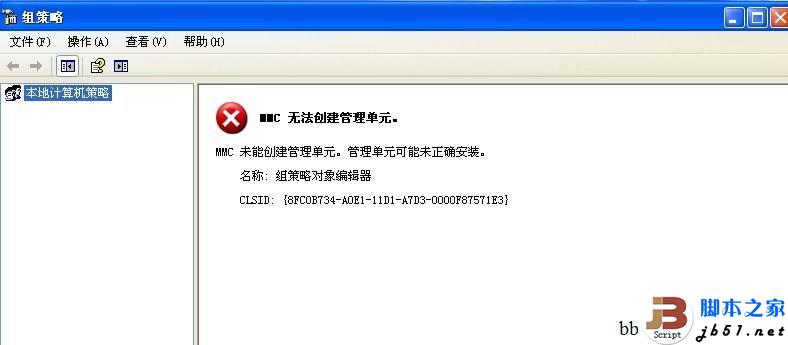
处理的办法:
1. 右键单击“我的电脑”,然后单击“属性”。
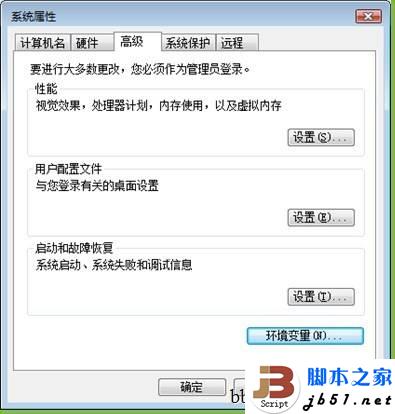
2. 在“高级”选项卡上,单击“环境变量”。
3. 在“系统变量”下,双击“PATH 环境变量”。
4. 变量值输入:
%SystemRoot%system32;%SystemRoot%;%SystemRoot%system32WBEM
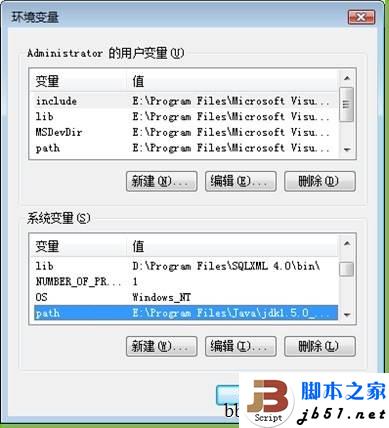
注意:如果出现其他系统变量,请不要删除,用“;“(半角分号)与其它变量分隔。
或者在启动计算机时按F8键,在“高级选项菜单”操作界面中选择“带命令行提示的安全模式”,进入系统,然后单击“开始→运行”,输入“cmd”,在“命令提示符”对话框中输入“mmc.exe”并回车打开“控制台”,依次单击“文件→添加/删除管理单元→添加”按钮,选中“组策略对象器→添加”按钮,然后单击“完成”按钮。
接下来在“控制台”对话框里选择“‘本地计算机’策略”并单击“添加”按钮,然后进去把“只运行许可的Windows应用程序”策略禁用。
另外一种情况就是连安全模式也进不去了,这时我们可以进入“故障恢复控制台”,用CD命令依次进入“C:\WINDOWS\system32\GroupPolicy”目录,运行“del /f /q gpt.ini”命令,将组策略的设置文件gpt.ini删除,然后重新启动计算机即可恢复。



