


操作步骤如下:
1、打开Windows7自带的字符编辑工具,不知道位置,可以点击开始,在下方输入字符编辑搜索,如下图:

打开Win7自带的字符编辑工具
2、打开之后,选择好代码,然后确定,点击菜单栏--窗口--参照。
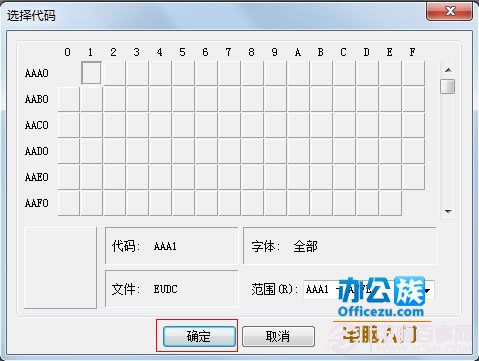
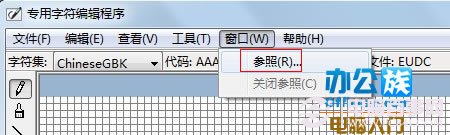
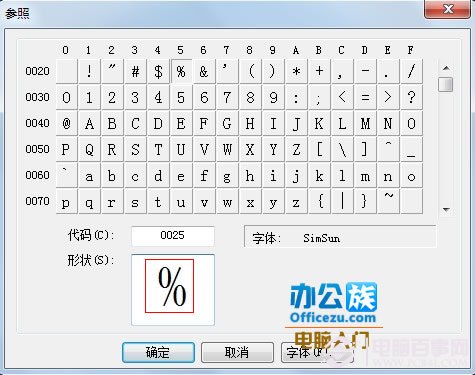
3、在参照界面输入任意一个字符或者汉字,比如我输入%。
4、确定之后,点击左侧的矩形选项,在参照界面框定字符,拖动到左侧编辑界面。
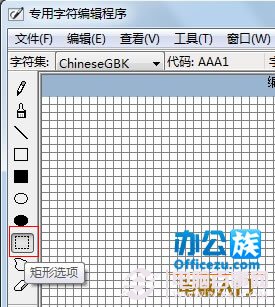
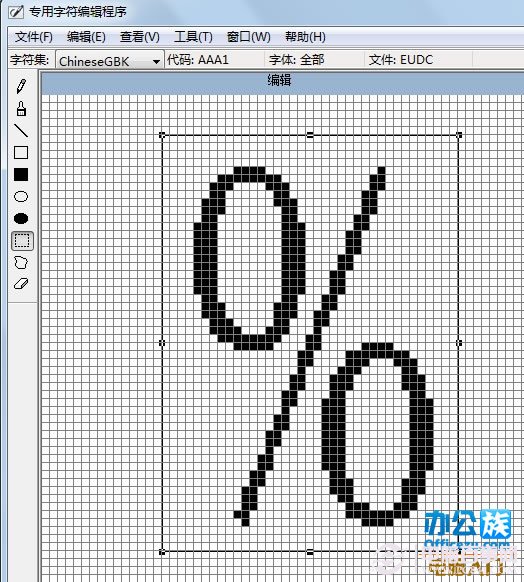
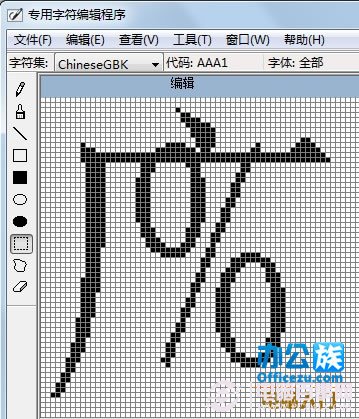
5、用同样的方法,组合成如下的字符。要保存的话,点击编辑--保存字符就行了。




操作步骤如下:
1、打开Windows7自带的字符编辑工具,不知道位置,可以点击开始,在下方输入字符编辑搜索,如下图:
2、打开之后,选择好代码,然后确定,点击菜单栏--窗口--参照。
3、在参照界面输入任意一个字符或者汉字,比如我输入%。
4、确定之后,点击左侧的矩形选项,在参照界面框定字符,拖动到左侧编辑界面。
5、用同样的方法,组合成如下的字符。要保存的话,点击编辑--保存字符就行了。
名师互学网 版权所有 (c)2021-2022 ICP备案号:晋ICP备2021003244-6号



