栏目分类:
子分类:
返回
名师互学网用户登录
快速导航关闭
当前搜索
当前分类
子分类
实用工具
热门搜索
名师互学网 > IT > 系统运维 > 运维 > Windows

Win7自带的系统备份程序 帮你备份重要文件的步骤

Windows 更新时间: 发布时间: IT归档 最新发布 模块sitemap 名妆网 法律咨询 聚返吧 英语巴士网 伯小乐 网商动力
  新学年伊始,很多同学都新添置了更高性能、更时尚便携的笔记本,这些笔记本中绝大多数都是预装Win7操作系统,其卓越得安全性、稳定性和便捷的操作受到了同学们的热捧。然而安装部署完毕后,为了系统文件的安全,也便于系统迁移,我们最好对系统进行备份。

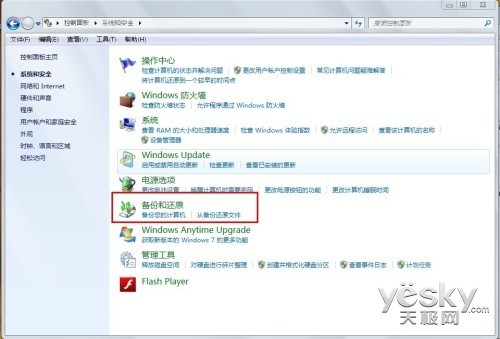
  Win7自带的系统备份程序就完全能够满足我们的需求,打开控制面板,选择“系统和安全”—“备份和还原”,打开备份或还原对话框。

Win7系统备份助手 帮你备份重要文件
  从控制面板中打开备份还原程序

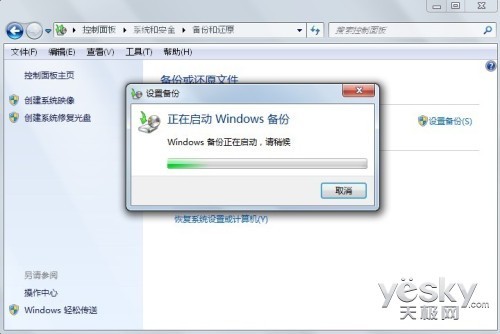
  在页面上找到“设置备份”,单击启动备份。


Win7系统备份助手 帮你备份重要文件
  启动Windows备份

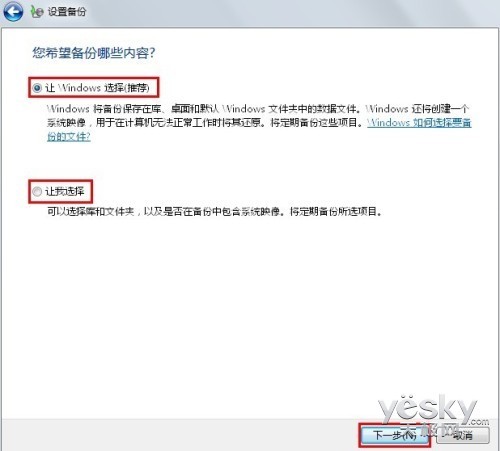
  之后进入到选择备份内容的环节,这里有“让Windows选择”和“让我选择”两个选项,如果觉得不需要备份所有的文件,就可以自己选择你想要备份的文件,自住性很强。


Win7系统备份助手 帮你备份重要文件
  Windows选择和自己选择


Win7系统备份助手 帮你备份重要文件
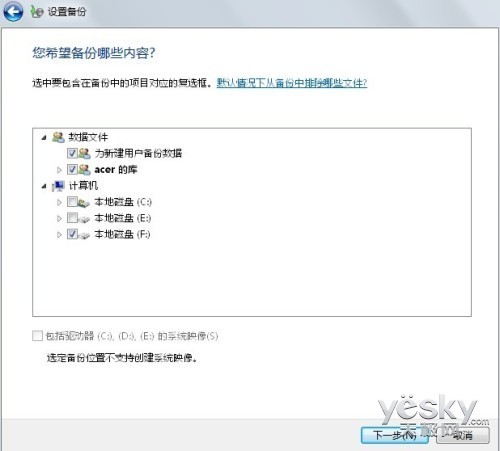
  自主选择备份内容

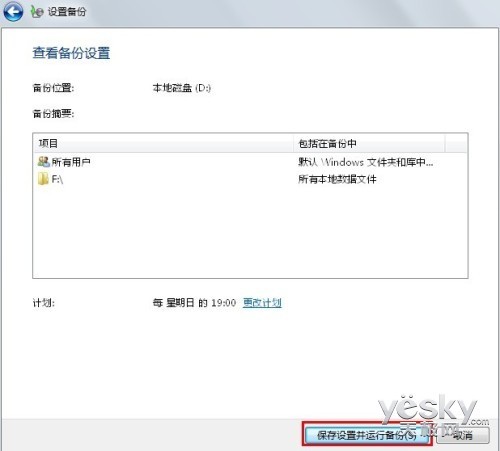
  如此,我们便做好了备份设置,可以开始进行备份了。单击“保存设置并运行备份”,等待备份完成吧,根据内容多少的不同,可能需要几分钟不等的时间。


Win7系统备份助手 帮你备份重要文件
  完成备份设置

  在这里提醒朋友们注意一个问题,默认情况下系统会在每个星期日的19:00执行备份计划,关于这一点很容易被大家所忽略。对此,我们可以根据自己的需要进行时间和频率修改,根据自己的时间安排,将备份设置在某个比较空闲的时间段。

  另外也可以建立系统映像文件,这就像是帮计算机买了保险,等到真的发生意外时,计算机的再次重装就可以省下大量的工序──驱动程序不用重装,应用软件不用重装,计算机就像是回到了你当初备份时间点当时的状况一样,操作同样简单。

转载请注明:文章转载自 www.mshxw.com
本文地址:https://www.mshxw.com/it/206154.html
我们一直用心在做
关于我们 文章归档 网站地图 联系我们

版权所有 (c)2021-2022 MSHXW.COM

ICP备案号:晋ICP备2021003244-6号