


第一步,在win8系统中,通过鼠标右键点击桌面空白处,打开右键菜单。
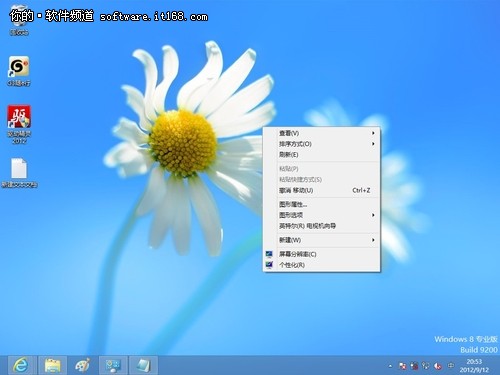
第二步,点击右键菜单中“个性化”选项,进入“个性化”设置页面。
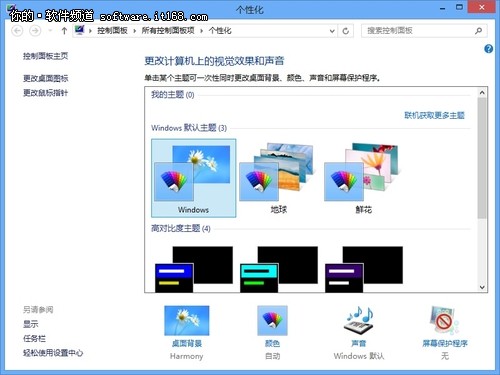
第三步,在“个性化”页面,用鼠标左键点击“更改桌面图标”,进入“桌面图标设置”页面。
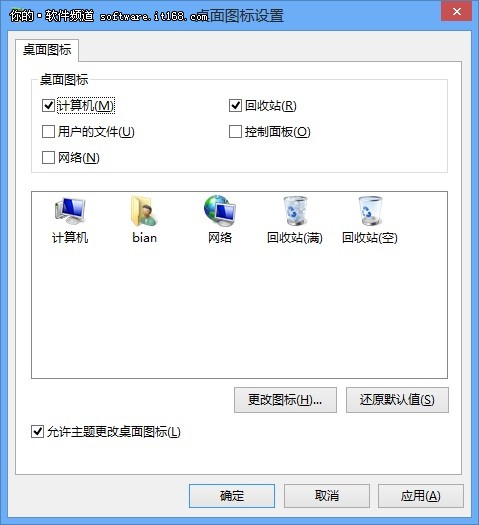
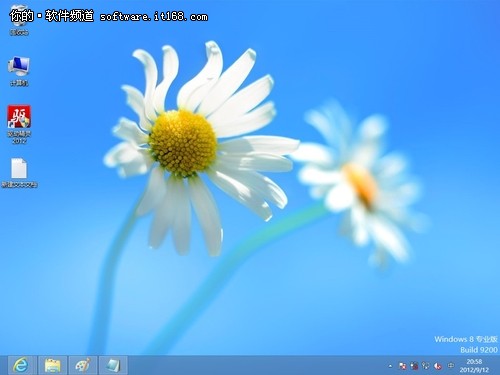
第四步,进入“桌面图标设置”页面后,勾选“计算机”,最后点击“确认”,即可成功将“计算机”图标添加到win8桌面上。当然,也可以勾选“网络”、“用户的文件”、“控制面板”等,将这些图标添加到桌面。




第一步,在win8系统中,通过鼠标右键点击桌面空白处,打开右键菜单。
第二步,点击右键菜单中“个性化”选项,进入“个性化”设置页面。
第三步,在“个性化”页面,用鼠标左键点击“更改桌面图标”,进入“桌面图标设置”页面。
第四步,进入“桌面图标设置”页面后,勾选“计算机”,最后点击“确认”,即可成功将“计算机”图标添加到win8桌面上。当然,也可以勾选“网络”、“用户的文件”、“控制面板”等,将这些图标添加到桌面。
名师互学网 版权所有 (c)2021-2022 ICP备案号:晋ICP备2021003244-6号



