


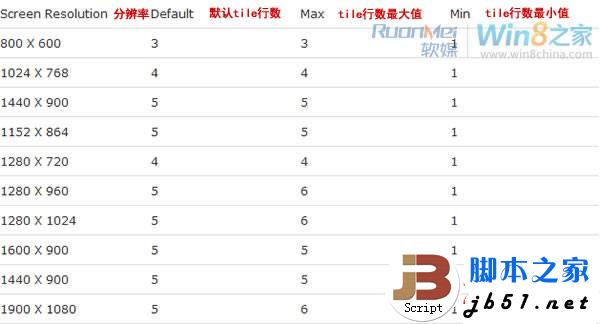
小编使用的是15寸笔记本,分辨率为1440 X 900,所以默认磁贴(tile)行数为5。

如果你的分辨率达到了1920 X 1200,并且你觉得默认磁贴(tile)显示的行数过少,那你可以通过下面的方法来显示更多的tile行数。
在Metro开始界面使用Win+C组合键打开Charm工具栏 - 设置 - 磁贴 - 显示更多的磁贴如果你想随意增加或减少磁贴(tile)的行数,我们可以通过使用注册表的方法来进行修改
Win+R打开运行,输入regedit打开注册表,定位到该地址HKEY_CURRENT_USERSoftwareMicrosoftWindowsCurrentVersionImmersiveShellGrid

新建DWORD(32位),重命名为Layout_Maximumrowcount,在数值数据中输入你所需要修改的磁贴(tile)的行数。下图小编将磁贴(tile)行数修改为3

备注:不论你是64位Win8系统还是32位Win8系统,都请选择新建DWORD(32位);每种屏幕分辨率都有其对应磁砖(tile)行数的最大值与最小值,只能在该范围内进行设置,具体范围请参照第一幅图。
修改注册表并保存之后,注销并重新登陆或者重启电脑,就可以看到效果了。



