栏目分类:
子分类:
返回
名师互学网用户登录
快速导航关闭
当前搜索
当前分类
子分类
实用工具
热门搜索
名师互学网 > IT > 系统运维 > 运维 > Windows

如何使用Win8飞行模式轻松关闭所有无线网络

Windows 更新时间: 发布时间: IT归档 最新发布 模块sitemap 名妆网 法律咨询 聚返吧 英语巴士网 伯小乐 网商动力
微软Windows 8添加了不少移动操作系统的特性,例如飞行模式(Airplane Mode),可以非常方便地关闭PC的所有无线信号。在无线网络越来越丰富的今天,除了Wi-Fi,还有蓝牙连接和移动宽带连接等等,在需要统一关闭这些无线飞行模式的时候确可以为我们提供很多方便。

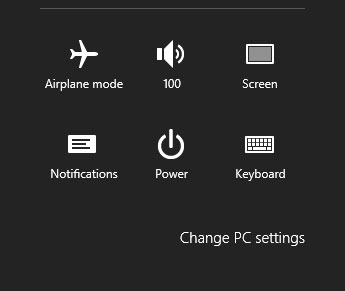
  使用“Win + I”快捷键组合或者是直接将鼠标移动到Win8开始界面的右上角或者右下角,在浮出的Charms超级栏的“设置”中打开网络面板,就能看到飞行模式按钮(Airplane mode),将模式拨动到“ON”即可启用飞行模式。
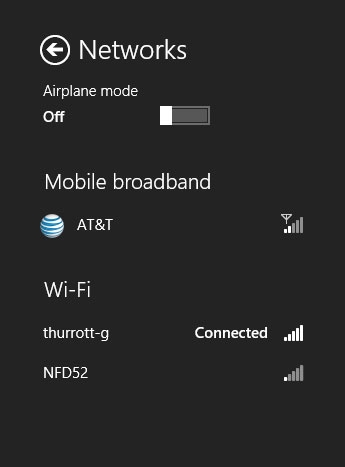

Win8系统飞行模式轻松关闭所有无线网络
  在Win8系统“设置”中的网络面板可以看到

  打开Windows 8系统中的飞行模式之后,我们可以看到所有无线网络类型都禁用了。只需一键点击就能同时关闭运营商宽带、Wi-Fi和蓝牙,非常方便。
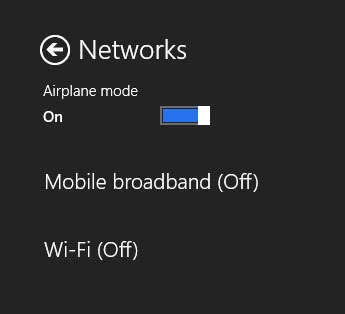

Win8系统飞行模式轻松关闭所有无线网络
  开启Windows 8系统中的飞行模式后,在Win8系统的任务栏和设置面板中都能看到飞行模式的图标。

Win8系统飞行模式轻松关闭所有无线网络
  Win8任务栏显示飞行模式状态

Win8系统飞行模式轻松关闭所有无线网络
  Win8设置面板中显示飞行模式状态

  需要提醒大家的是,Windows 8中的飞行模式是全局设置,一键关闭所有的无线网络,不能在开启该模式的情况下再单独开启Wi-Fi或是蓝牙。这一点与Windows Phone不同。

转载请注明:文章转载自 www.mshxw.com
本文地址:https://www.mshxw.com/it/206097.html
我们一直用心在做
关于我们 文章归档 网站地图 联系我们

版权所有 (c)2021-2022 MSHXW.COM

ICP备案号:晋ICP备2021003244-6号