


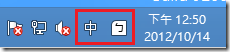
虽然您可以点选这个输入法图示来切换中英文或是输入法类型,但是我们却看不到全/半型的图示。如果是在以往的 Windows 版本中,我们可以在语言列中检视目前全/半型的状态,也可以利用快捷键【SHIFT + 空格键】或是在语言列的图标上来切换全/半型,但是在 Windows 8 中,快捷键【SHIFT + 空格键】似乎已经失效了,那么我该如何切换全/半型呢?

其实在 Windows 8 当中,快捷键【SHIFT + 空格键】失效,是因为新版本的微软输入法 2012 将这个快捷键取消了,包括新注音、仓颉都是微软输入法中的其中一个输入法,但是同样是内建的行列与大易输入法,却是可以正常使用这个快捷键的。所以如果您是使用行列或是大易,仍然是可以使用快捷键来快速切换,但是如果您是使用新注音等等其它类型输入法,您可以用下列方法来切换全/半型。
方法一
如果您是使用新注音等等无法使用快捷键切换全/半型的输入法,您可以直接在通知区域上的输入法的中英文状态图示上按右键,打开输入法的选单。

然后在选单中找到【字宽切换】,然后再选择您要使用的全/半型即可。

方法二
虽然可以使用方法一来切换全/半型,但是在大量输入文字的时候,常常要用鼠标点选很多个步骤来切换全/半型,实在是非常不方便,而且也无从得知目前是全型还是半型的状态,所以您也可以在 Windows 8 中打开语言列。

打开语言列之后,您就可以直接在语言列中检视目前的全/半型状态,也可以直接用鼠标点一下就能切换全/半型,虽然快捷键仍不能使用,但这个方法总算还是可以比方法一节省一点时间。



