


有朋友说和win7一样,我觉得原理一样,只是在win8里没有建立临时网络这一选项,至少我的没有,至于有没有用软件开关无线的,我就不知道了,本人不喜欢用软件开关所以还是从系统里搞一下,见谅。
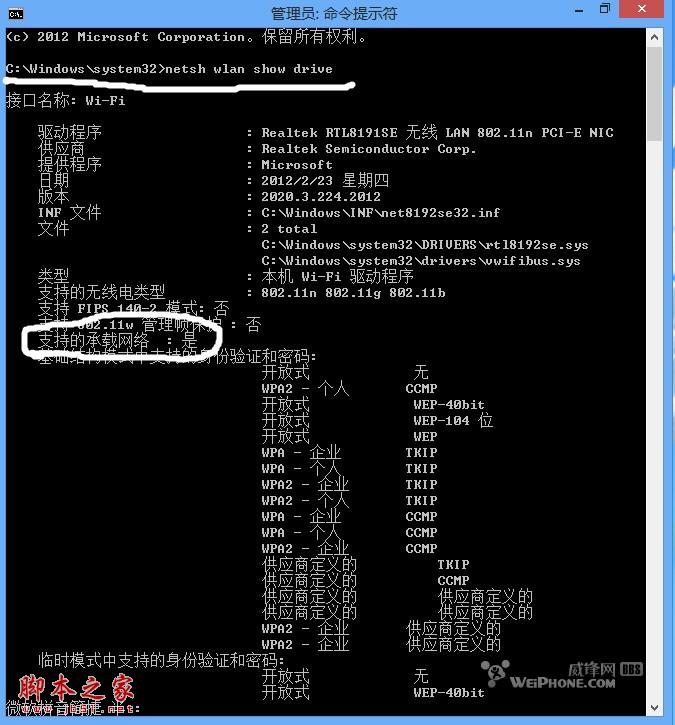
首先电脑一定要有无线网卡(废话了),然后按win+x键调出菜单选择“命令提示符(管理员)” 输入“netsh wlan show drive”如果支持显示为“是”,见白色圈圈。
接下来开始建立无线网络,继续输入“ netsh wlan set hostednetwork mode =allow ssid=你的用户名 key=你的密码(和win7一样,8位或者13位)”然后会出现提示建立成功。最小化窗口。

打开网络和共享中心选择选择更改适配器设置,可以看到多出来一个无线连接。

选择本地连接,右键属性,选择共享,在网络连接里选择新建的无线网络,两个选项都打上钩。

回到命令提示符继续输入“netsh wlan start hostednetwork”打开网络。

到此为止网络架设完毕。
Ps:每次开机时网络不会自动打开,只能手动输入。可以建立一个.bat文件快捷打开。从桌面新建一个txt文档,输入“netsh wlan start hostednetwork”保存退出,重命名后缀为.bat,每次开机时点右键选择以管理员身份打开就OK了。



