


从各处收集来的图片
通常大伙儿会通过惯用的看图软件来批量重命名这些图片,一些细心的用户会发现,在看图软件和Windows 7资源管理器里,图片的排列顺序是不同的。举个例子,假如你的文件夹有1.jpg、2.jpg、……、20.jpg这样一些图片文件,在Windows 7资源管理器里会看到他们完全按照数字大小顺序排列。但使用其他看图软件进行重排列时,10.jpg会紧跟在1.jpg后面出现,然后才是2.jpg,接着又是20.jpg,也就是说,他们是按照首字母排序的,若首字母相同则看下一位字母。
如果你习惯类似看图软件这样的排序规则,倒是可以让Windows 7通融一下,改变默认的排序规则。
在开始菜单搜索框里输入“gpedit.msc”,回车打开组策略编辑器,依次展开“计算机配置”—“管理模板”—“Windows 组件”—“Windows 资源管理器”,在右边窗口找到“关闭 Windows 资源管理器中的数值排序”,双击打开配置窗口,将未配置改为已启用,然后确定退出。
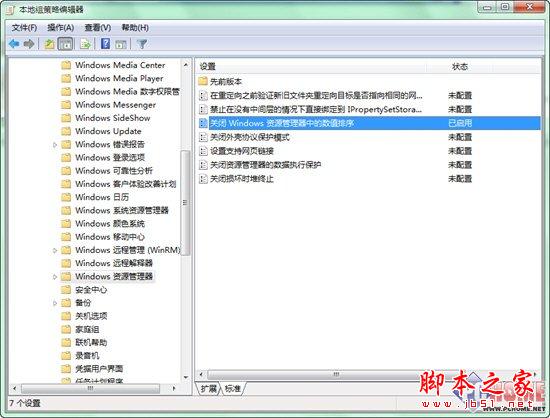
这样可以关闭数值排序
回到图片文件夹,刷新一下就会看到所有图片都按照字母序排列了。
如果一段时间后不适应新的排序规则,可以再次通过组策略编辑器将“关闭 Windows 资源管理器中的数值排序”改为未配置或已禁用,将排序方式恢复原样。当然小编建议各位还是使用Windows 7默认的排序规则,因为这样更接近我们的自然排列习惯,本文只是告诉大家Windows 7可以由用户决定排序规则。<



