


程序在运行时,会被全部装入内存然后才会真正被执行,但当程序被加载所需要的内存大于实际物理内存时,就需要虚拟内存来加载整个程序以完成执行过程。因此很有必要将虚拟内存进行设置,以优化程序的运行。那么如何设置Win7系统的虚拟内存呢?下面就此进行叙述。
工具/原料Windows7操作系统
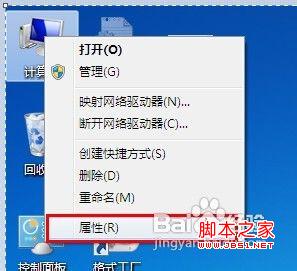
方法/步骤右击“计算机”,选择“属性”。
在弹出的窗口中选择“高级系统设置”,然后点击“性能”这一栏中的“设置...”按钮。

在弹出的对话框中选择“高级”选项卡,然后点击“更改..."进行虚拟内存的设置。

在弹出的窗口中取消勾选“自动管理所有驱动器的分页文件大小(A)”,然后选择要设置虚拟内存的盘符,勾选“自定义大小”,在设置了合适的虚拟内存大小后点击设置,最后点击确定完成设置操作。

试着运行程序,然后观察系统状态栏的提示,如果提示“虚拟内存太小”,则需要增大虚拟内存,直到程序能良好运行为止。
对于虚拟内存的大小,并不是越大越好,太大的内存会浪费硬盘空间,同时使物理内存不能得到充分、高效的利用;过小的内存会增加内存页面的置换次数,反而降低了效率,因此,适中的内存大小才能达到最优的效果。
对虚拟内存的大小的设置,建议的设置范围为:0-2倍物理内存。



