


这里介绍一下如何在 Windows 7 下面把 Windows 8 安装部署到移动硬盘上。当我们把 Windows 8 安装到移动硬盘以后,就可以在移动硬盘上启动和使用 Win8 了。
这样一来,可以随身携带移动硬盘,插到其它任何电脑都可以直接使用,是不是很方便呢。
工具/原料
Windows 7
Windows 8 光盘或者镜像文件
imagex 微软的镜像部署工具
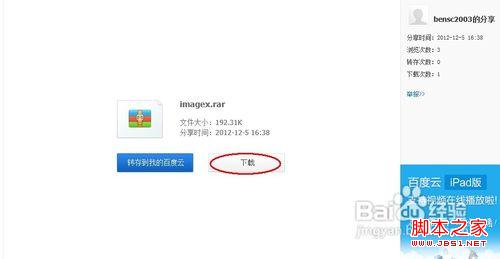
这个工具可以在网上搜索下载,也可以到我的百度云共享下载。下载地址:http://xiazai.jb51.net/201212/tools/imagex_jb51.rar
移动硬盘
第一步、准备好移动硬盘的系统分区
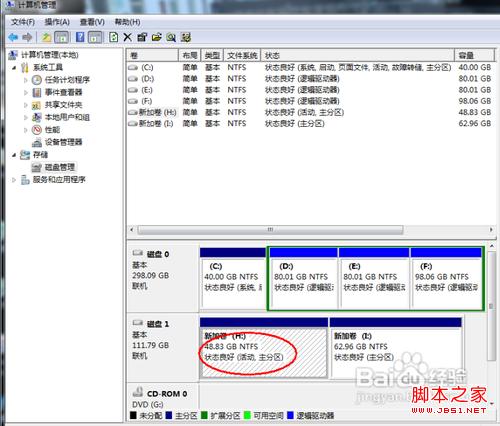
首先,我们把移动硬盘接到电脑上。选择“计算机”,右键点击,选择“管理”。然后找到左窗格中储存下面的“磁盘管理”,如下图所示
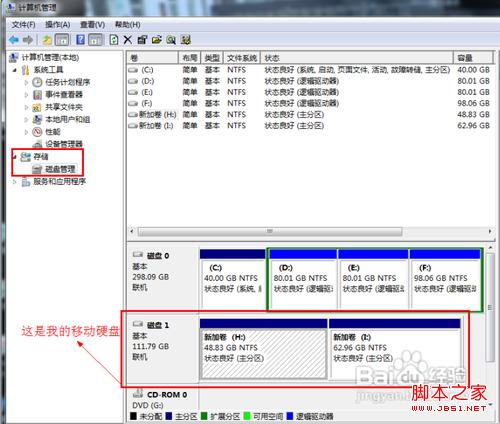
在右窗格中找到我们的移动硬盘。注:不要选错硬盘,注意看硬盘容量大小和分区
建议把移动硬盘上的所有原来的分区全部删除,下面是详细的操作步骤图解

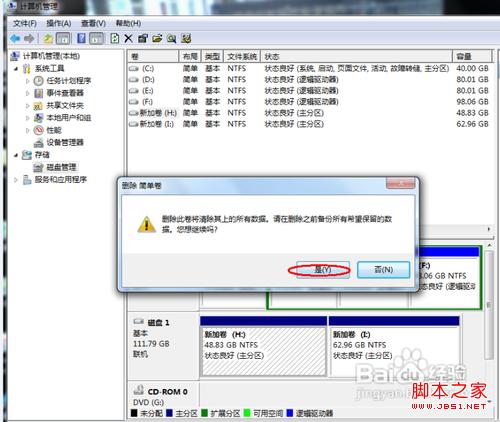
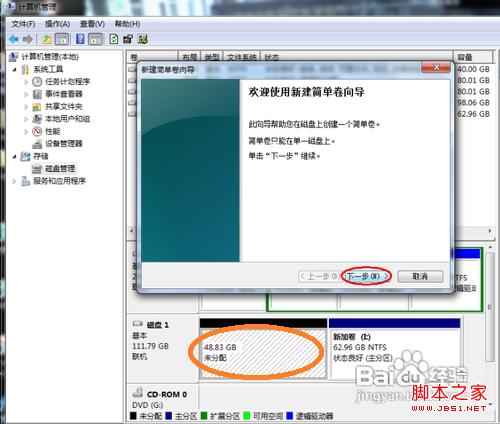
在移动硬盘上的未划分空间里,点击鼠标右键,创建一个新卷,如下图所示
注:新建分区大小建议在 50G 左右,约等于50000M
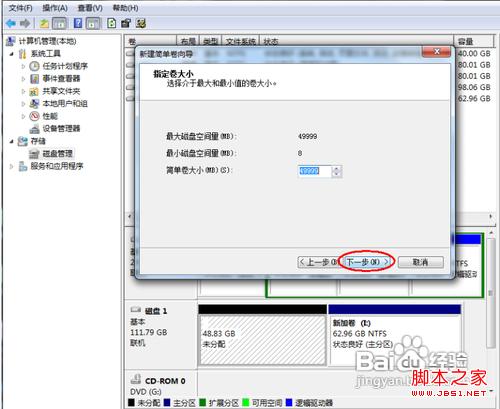
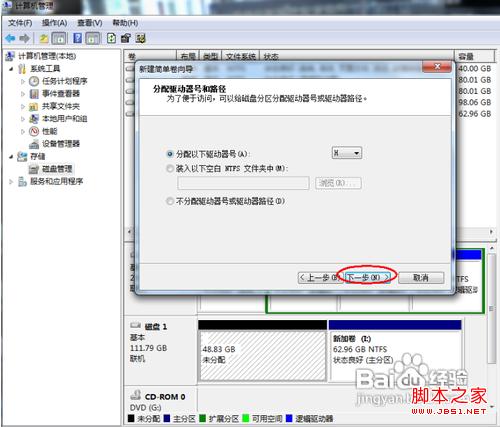

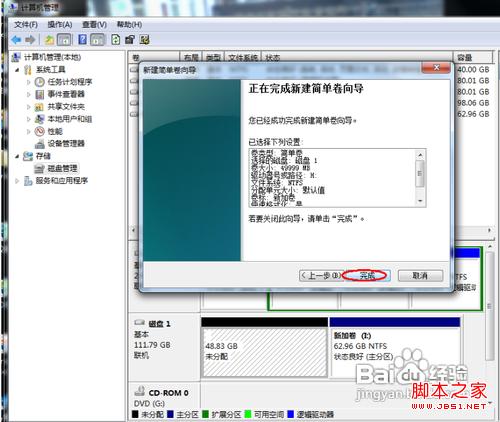
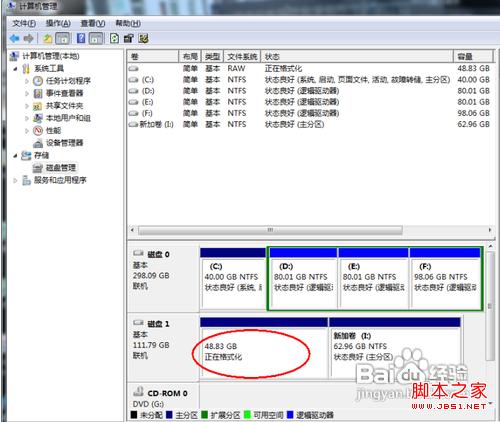
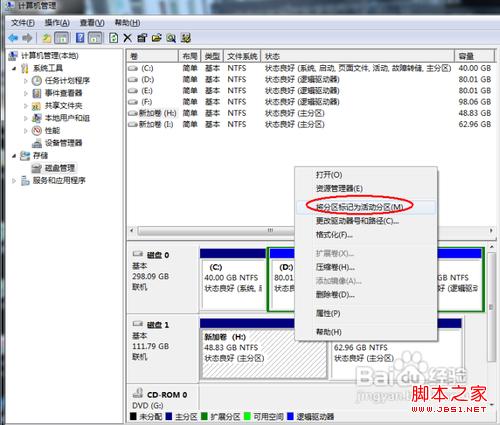
主分区建立好以后,接下来把新建的分区激活。选择刚刚建立好的分区,点击鼠标右键,选择“将分区标记为活动分区”,如下图所示
注:记住我们刚刚建立好的硬盘分区盘符,这里盘符为“H:盘”
第二步、准备好Win8镜像和部署工具
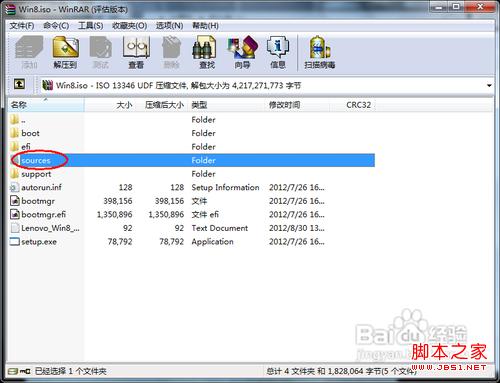
打开 Win8 光盘或者镜像,找到光盘目录下的“sources”目录,点击进入目录,如下图所示
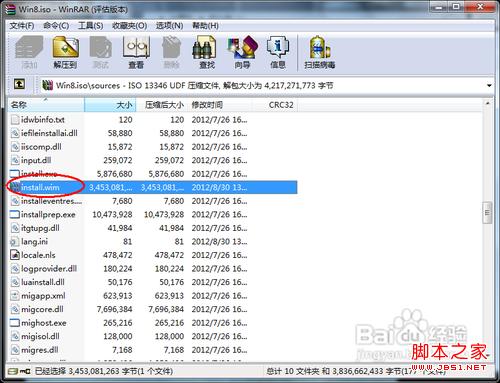
然后,找到“install.wim”文件,此文件为 Win8 的安装镜像文件,如下图所示
在这里,我把 install.wim 文件拷贝到 D盘,如下图所示
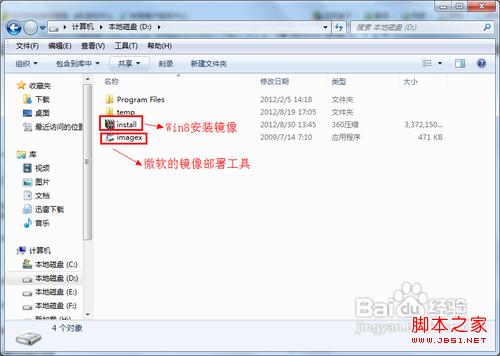
接下来,把 “imagex.exe” 文件也拷贝到D盘。此工具可以在网上搜索下载,也可以去我的网盘下载。百度去下载地址为:http://pan.baidu.com/share/link?shareid=133833&uk=1056977117。下载后,解压到电脑硬盘里
第三步、步骤Win8镜像到移动硬盘分区
移动硬盘的分区,部署工具和Win8镜像都准备好了以后,接下来我们就可以开始部署 Win8 到移动硬盘上了。
依次点击 开始>所有程序>附件,找到“命令提示符”,然后用鼠标右键点击,在菜单中选择“以管理员身份运行”,如下图所示
注:一定要以管理员身份运行命令提示符

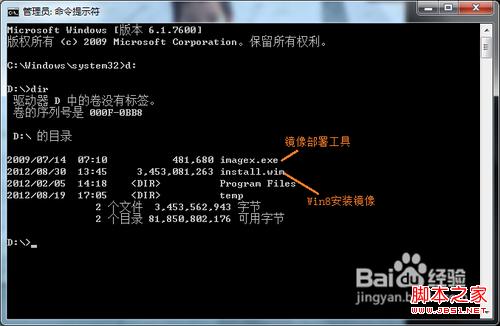
接下来,在命令提示符中,输入“ d:”,进入D盘。我们可以输入“dir”命令,看到之前准备好的 Win8镜像和部署工具,如下图所示
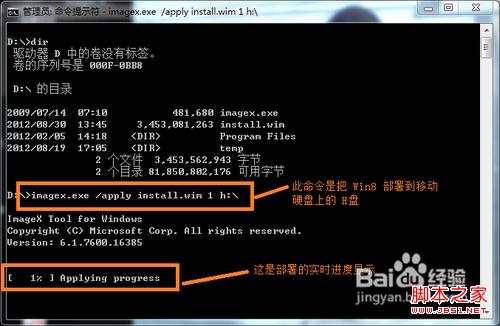
然后,我们输入命令“imagex.exe /apply install.wim 1 h:”,然后按键盘上的回车。此命令会把当前目录下面的 install.wim 镜像部署到移动硬盘上的H盘,如下图所示
注:这里的 h: 即为移动硬盘上的系统启动分区(就是之前我们在磁盘管理里建立时所看到的盘符),根据实际情况替换成自己的移动硬盘盘符即可。
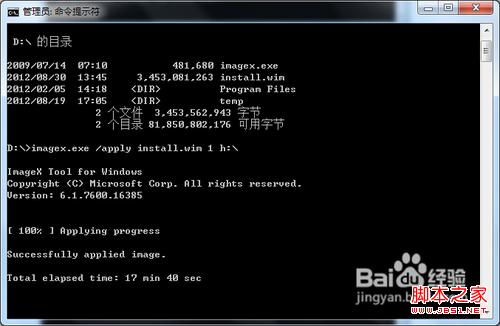
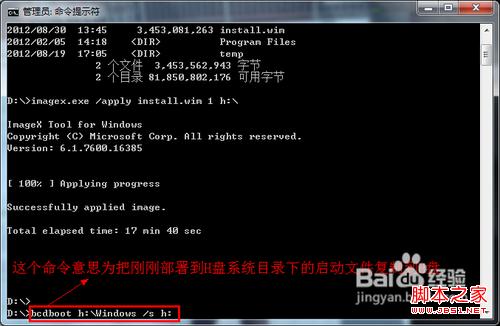
耐心等待一段时间以后,会看到下图所示,说明已经成功部署到了移动硬盘上。由于移动硬盘的读写速度比较快,所以这里可以看到一共花了大概18分钟
接下来,这一步很重要。现在已经把Win8的安装文件写到硬盘上,但是还不能引导启动。所以我们还需要向移动硬盘上的H盘,即Win8的安装启动分区写入系统启动文件。
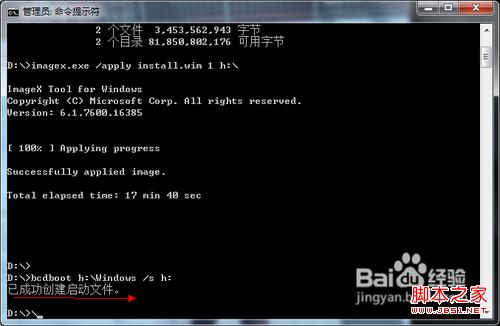
在命令提示符下输入“bcdboot h:windows /s h:”,然后回车,如下图所示
注:这里的 h: 即为移动硬盘上的系统启动分区(就是之前我们在磁盘管理里建立时所看到的盘符),根据实际情况替换成自己的移动硬盘盘符即可。
稍等一会儿,就会看到提示“已经成功创建启动文件”,如下图所示
第四步、用移动硬盘启动并安装Win8
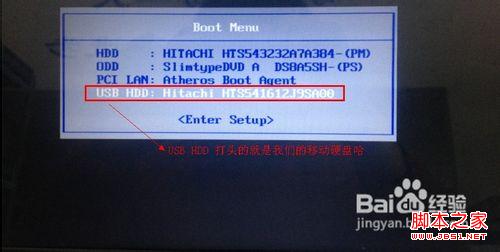
重新启动电脑,按“F12”键进入电脑的启动顺序选择列表,选择我们的移动硬盘(USB HDD打头的即是我们的移动硬盘),如下图所示
注:电脑型号不一样,主板BIOS不一样,有可能进入启动顺序选择列表的按键不一样。如果主板不支持热键进入启动顺序的话,可以手动进入BIOS更改启动顺序
等待一段时间以后,待系统进入安装环节。接下来就会出现输入激活码页面,如下图所示
注:Win8的具体安装过程,这里就不介绍了
注意事项
所有在命令提示符输入命令以后,都要按键盘上的回车键,才能执行哈
如您认为此条经验对你有所帮助,别忘了最后支持一下我,点击“收藏”,“成功”。当然您认为写得不好或者有错的地方,希望得到您的建议和指正,谢谢。



