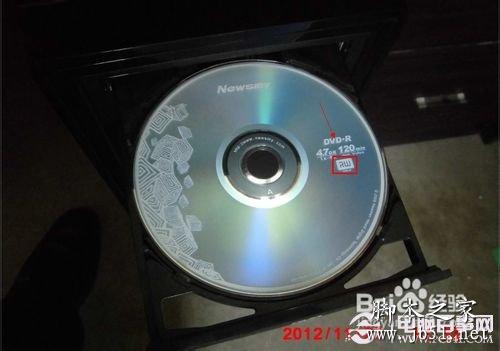
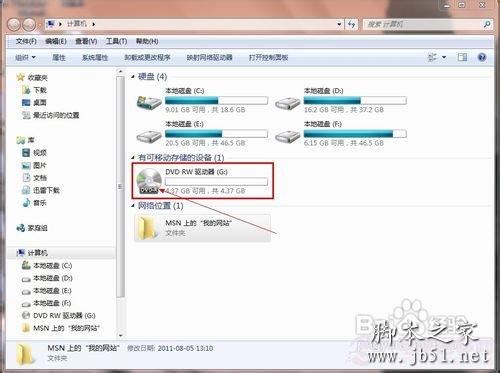
2把刻录光盘放入刻录机,关上仓门,打开电脑桌面上我的电脑,这时可以看到光驱已认出可刻录光盘DVD+R是空白盘
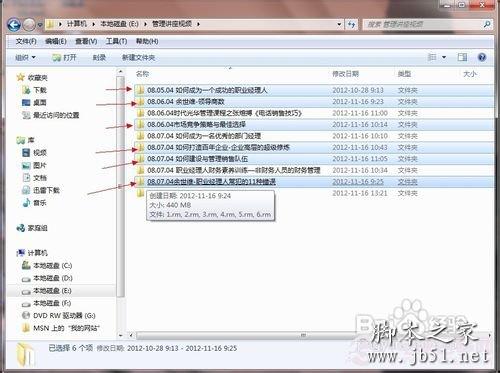
3选择要刻录的文件,比如我要刻录《俞世维管理讲座》,我全部选中我要刻录的文件,看属性共4.03G,刚好是一个DVD光盘的容量(DVD+R可刻录到4.7G),然后右击复制,也可能快捷键Ctrl+c
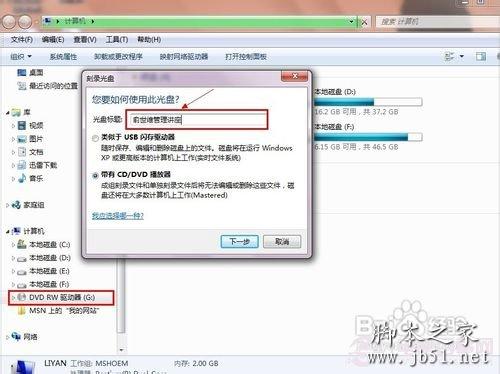
4点击左面资源管理器当中的DVD RW驱动器,在弹出的对话框“光盘标题”栏中输入:俞世维管理讲座,点击“下一步”
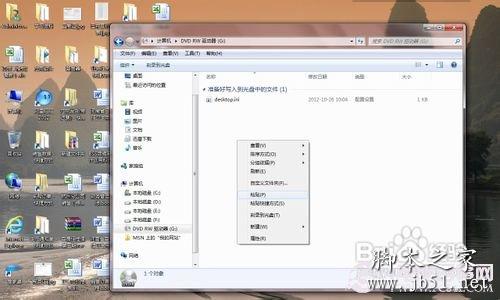
5在打开的刻录光盘空白处右击、粘贴,也可用快捷键Ctrl+v,这进系统开始复制文件:
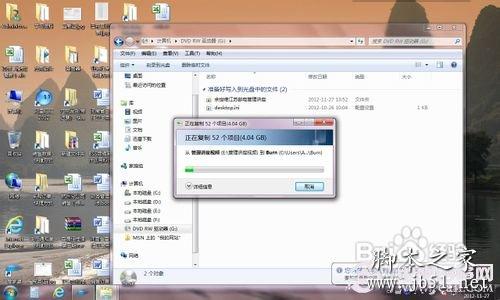
6、当文件复制完后,点击菜单栏中“刻录此文件”
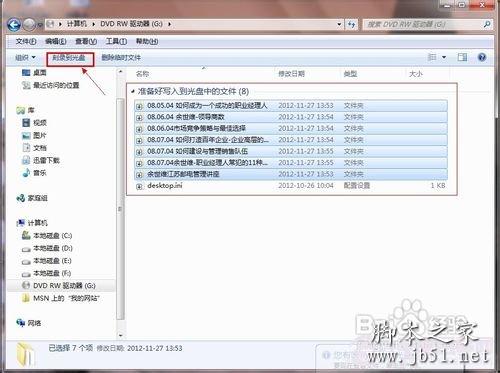
7在弹出的对话框中输入标题,现在已有标题“俞世维管理讲座”,在下的刻录速度上选择刻录速度,一般没什么事尽量选择慢一下的速度,这样刻出产光盘保存时间长。
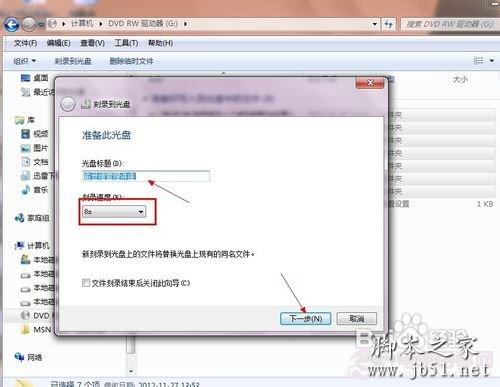
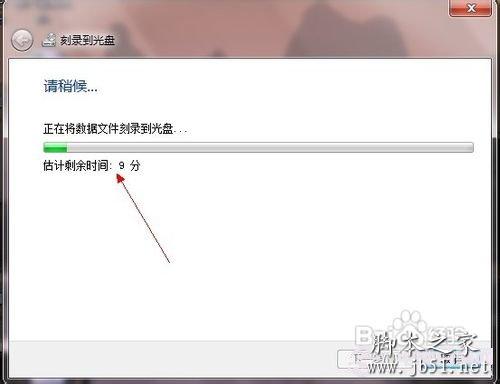
8、这是弹出对话框显示进度
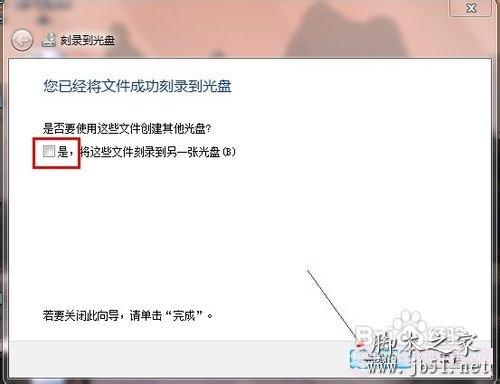
9、刻录完成,光驱自动弹出刻好的光盘,再弹出对话框让您选择是不是还要刻录下一张光盘,不需要时选否,然后点击“完成”,这样整个刻录过程就完成了,当然您要是会用NORE、或UltraISO软件进行刻录,那就更能祥细地对光盘进行编辑,不过用此方法最简单