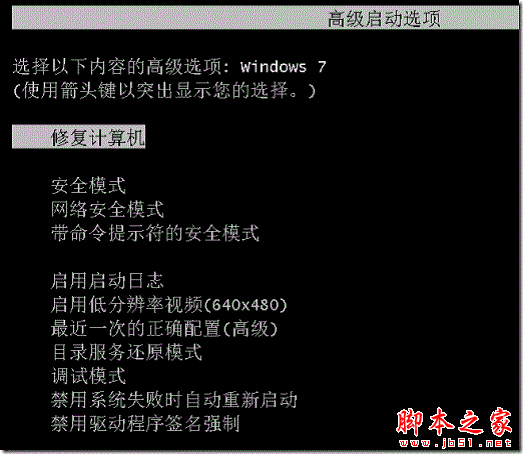
在 Windows 7 中计算机的修复和恢复功能得到了加强和改进,当我们的计算机出现故障或需要恢复备份时,可以通过在启动时按下 F8 键激活 Windows 的“高级启动选项”,从列表中选择“修复计算机”进入到 Windows Recovery(Windows RE)环境。
Windows 7 在默认安装情况下“高级启动选项”中是包含“修复计算机”选项的,如果用户未在高级启动选项列表中看到“修复计算机”,除了可以使用光盘引导进入修复模式以外,还可以使用 Windows 7 自带的命令进行修复或配置。
解决方案:
本文将向大家介绍如何通过 Windows 7 自带的“配置 Windows 恢复环境(RE)”命令 – ReagentC.exe,启用“高级启动选项”下的“修复计算机”选项。
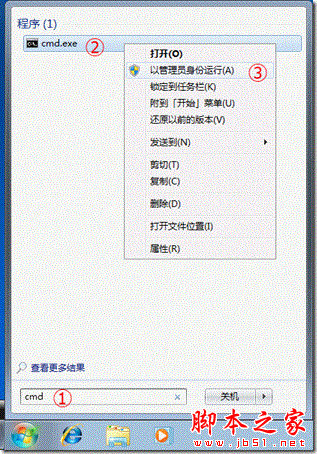
首先,根据如下图示以管理员身份运行“cmd.exe”。为此,单击 Windows 开始图标,在“搜索程序和文件”输入框中键入“cmd”,在搜索结果中用鼠标右键单击“cmd.exe”,并在弹出的列表中单击“以管理员身份运行”。
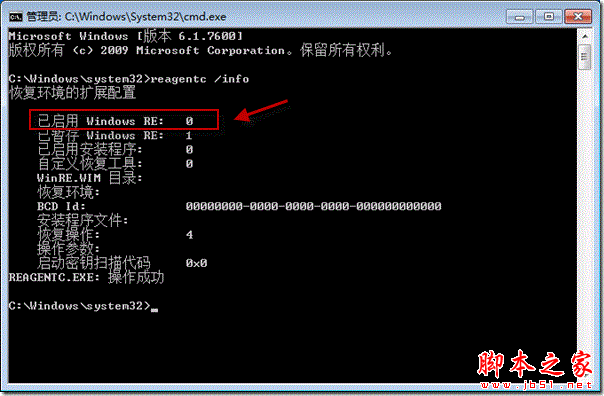
然后,在打开的命令行环境下键入“reagentc /info”,并按下“回车”键。之后会出现 Windows RE 的相关信息。如下图所示,我们看到当前“已启用 Windows RE”的值为“0”,即 Windows RE 为禁用状态。
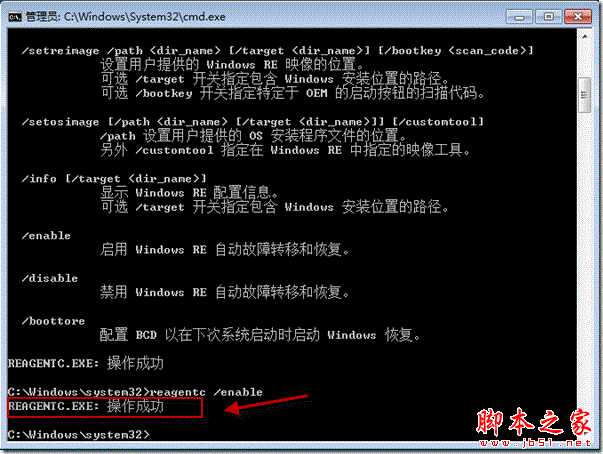
在确定 Windows RE 为禁用状态之后,再键入“reagentc /enable”命令行,按下“回车”键,来重新启用 Windows RE。如果命令执行成功会获得“REAGENTC.EXE: 操作成功”的信息提示。
最后,重新启动 Windows 7 在启动时按下 F8,便能够在“高级启动选项”中看到“修复计算机”的选项。如下图所示: