


Win8系统下,取消了之前版本操作系统的开始菜单,取而代之的是开始“屏幕”,这对于平时习惯于win7的用户,查找程序带来不便。
下面介绍一种小方法恢复开始菜单,免去安装一些第三方软件来达到优化开始菜单的目的。
在传统界面任务栏点击右键,选择“工具栏”然后在下级菜单中,选择“新建工具栏”。

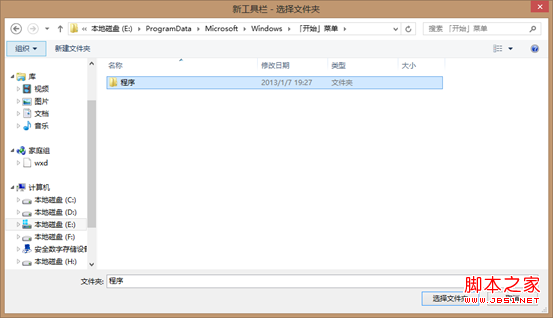
然后在弹出的文件夹选择对话框中,
打开“%systemRoot%ProgramDataMicrosoftWindowsStart Menu”,选择“程序”点击“选择文件夹”(注:ProgramData是隐藏文件夹)。
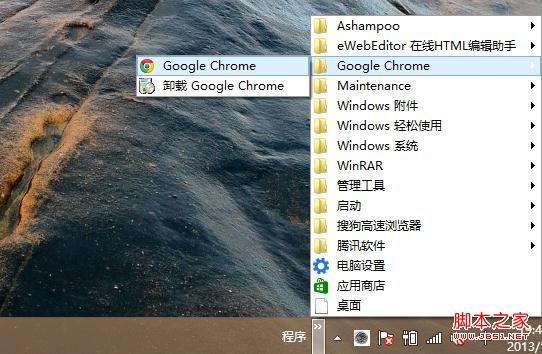
然后,任务栏上就出现了“程序菜单”,和以前的开始菜单的内容差不多。
电脑常识
当然这个还是无法和传统的开始菜单相比较,没有“运行”“命令提示符”等选项。
这就需要把这些快捷方式的选项添加到上述“程序”文件夹下。
打开:
复制代码代码如下:
%systemRoot%Userssmalleggking126.comAppDataRoamingMicrosoftWindowsStart MenuProgramsSystem Tools
文件夹,找到“运行”和“命令提示符”。
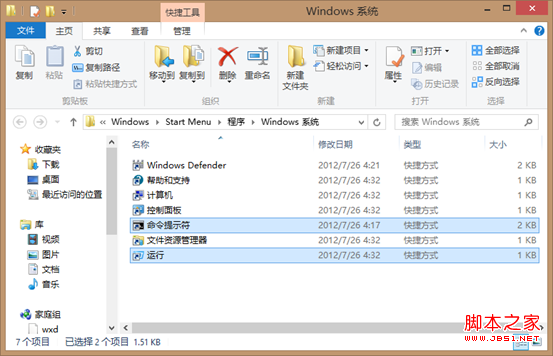
复制到“程序”文件夹(一定要复制,不要直接拖过去)。这样在“程序”菜单中就有“运行”和“命令提示符”功能了。
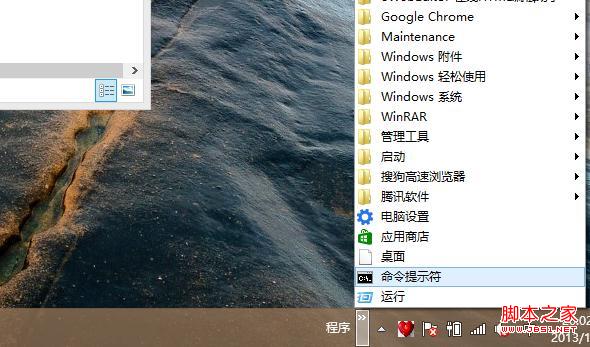
“程序菜单”也和以前开始菜单一样,可以移动文件和文件夹位置。

遗憾的是,没有“搜索程序和文件”的功能,也没有“最近使用的程序列表”,不过这样就不需要切换到Metro界面中去找寻需要打开的程序了。



