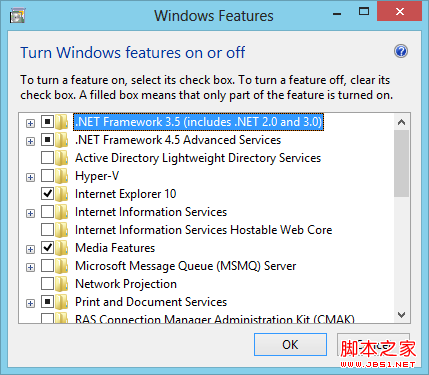
Windows 8 已经包含了 .NET framework 4.5 ,这给我们带来了很大的方便。
但是, .NET framework 4.5 并不向下兼容 .NET framework 3.5 。
当我们安装 .NET framework 3.5 或尝试运行基于 .NET framework 3.5 的程序时,Windows 就会弹出一个这样的对话框,要求添加 .NET framework 3.5。
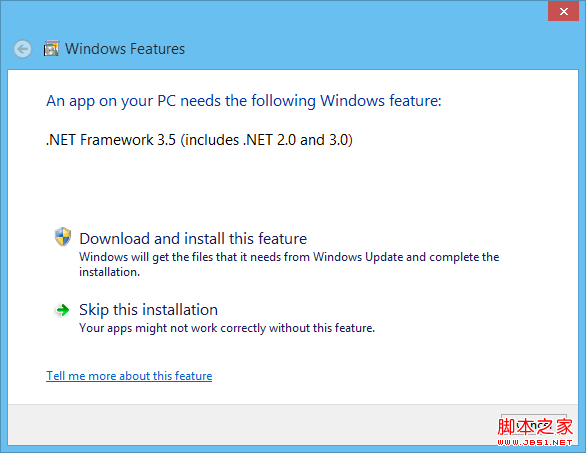
在这里我们当然可以选择下载,但这个下载速度实在是不敢恭维。况且每次重装了系统都要重新下载,既浪费时间,又浪费网络带宽。能不能从本地直接安装 .NET framework 3.5呢?答案是肯定的。
在这里,我们可以使用Windows 的部署映像和管理工具(DISM)来添加.NET framework 3.5 (有关DISM的更多资料,可以到TechNet上查找)。
首先,我们准备好 Windows 的安装介质(Windows 安装映像,Windows 安装光盘都可以)
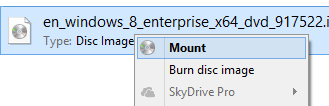
挂载 Windows 安装映像
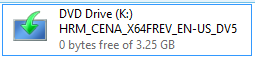
挂载好后盘符为 K:
然后,以管理员身份启动命令提示符。
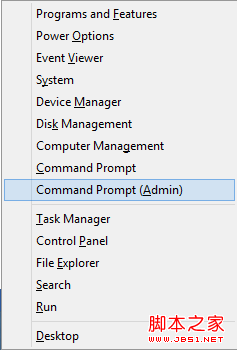
按 Win + X 调出菜单

执行以下命令:
dism.exe /online /enable-feature /featurename:NetFX3 /Source:K:sourcessxs
注意:在这里K是我Windows安装文件的盘符
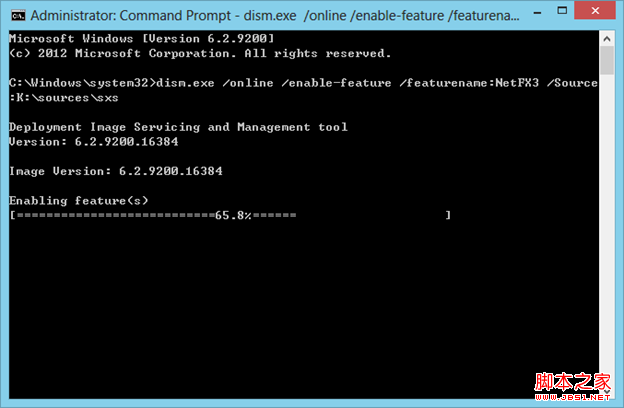
正在添加功能
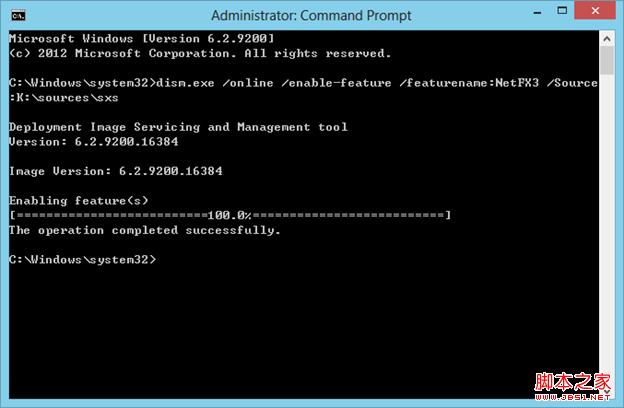
操作成功完成
最后,取出光盘或卸载映像。
基于 .NET framework 3.5 的程序可以正常运行了。