


尽管目前Wifi共享精灵已经支持最新的Win8系统,不过依然有不少电脑爱好者朋友喜欢使用不依靠任何工具实现Win8建立Wifi无线共享。以下考高分网编辑为大家解读下电脑高手如何依靠命令实现Wifi共享上网,学不会的Win8用户建议使用Wifi共享精灵实现将Win8电脑实现Wifi共享。

Win8怎么设置无线热点 Win8笔记本做无线热点教程
1、首先按Win键+X快捷键,然后在弹出的对话框中点击“命令提示符(管理员)”,如下图:

选择命令提示符
在命令窗口输入netsh wlan show drive ,其中支持的承载网络需为“是”确定网卡支持(需要无线网卡)。
2、继续输入命令: netsh wlan set hostednetwork mode =allow ssid=windows8cp key=1234567890
注意:其中ssid=(自定义的无线网络名称,可以任意填写,填写英文或者数字组合均和),key=(自定义无线网络密码,这个要记住,其他无线设备连接需要用到);
3.、打开网络和共享中心,点击更改适配器设置,会出现一个wi-fi2的网络连接,如下图:
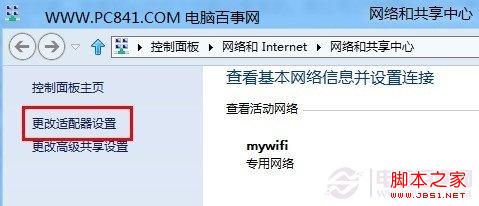
更改适配器
4、右键点击有线以太网连接选择属性中的共享,如图所示勾选上,如下图:

设置共享网络
5.、在命令行窗口继续输入:netsh wlan start hostednetwork 启动承载网络,就是开启共享!
6、IPad、手机、笔记本设备无线扫描会找到名为windows8cp(名称为自定ssid),输入设置的密码即可实现无线分享热点。
以后可以用记事本建立批处理命令:netsh wlan start hostednetwork,以管理员运行即可,如下图:

建立一个wifi.bat文件
最后建议的这个wifi.bat格式的系统运行文件就是以后Win8开启无线共享的开关,运行一下该文件即可打开Win8无线共享,关机重启后,默认是关闭的,需要运行一次此文件才可以打开无线共享,最后提醒大家的是采用这种非路由器共享的无线网络,需要将其他无线设备靠近我们Win8电脑越近速度越好。
更加详细的教程请阅读:Win8共享无线网络设置图文教程
Win7笔记本需要共享无线网络请阅读:Wifi共享精灵怎么用 Wifi共享精灵使用教程。



